MANUAL DE PROCEDIMENTOS - PJ

Manual de procedimentos

(pessoa jurídica)

Utilize as guias do menu acima para acessar o passo a passo do procedimento desejado.


ATENÇÃO: os despachos apresentados ao longo do manual servem como REFERÊNCIA de uso - ao emitir despachos, utilize sempre a versão atualizada destes disponíveis no link de despachos padronizados!


Para melhor utilização, utilize juntamente o conteúdo dos links abaixo:


Lista de despachos padronizados de Pessoa Jurídica (e outros utilitários)
Página de tutoriais do SICCAU
Validador de certificações ICP-Brasil alternativo (para quando o validar.iti.gov.br apresentar algum problema)


- Resoluções mais utilizadas:


Resolução 28 - registro de pessoa jurídica
Resolução 48 - atualização cadastral obrigatória e certificação digital
Resolução 21 - atividades de arquitetos e urbanistas
Resolução 38 - piso salarial
Resolução 150 - piso salarial (complemento da 38)
Resolução 91 - regras de preenchimento de RRTs
Resolução 193 - define os descontos na anuidade para PJ


- Link para acesso às deliberações da CEP/SP:


Deliberações de comissões ordinárias

- Link para acesso às deliberações da CEP/BR:


Deliberações de comissões permanentes

Análise de solicitação de registro de empresas

(e reanálises de solicitação)

Documentos a serem analisados:


Para que uma empresa seja registrada no CAU, deve apresentar:

- Contrato social da empresa (ou equivalente - requerimento de empresário, estatuto social);
- Cartão CNPJ atualizado;
- RRT de desempenho de cargo ou função técnica (atividade 3.7); e
- Comprovante de vínculo do responsável técnico (contrato social, contrato de prestação de serviços, carteira de trabalho ou portaria de nomeação).

Os elementos para análise de cada um dos itens estão descritos abaixo:


• Contrato social:


OBS: caso seja enviada a Certidão de Inteiro Teor (JUCESP), efetuar a verificação da certificação digital da assinatura da JUCESP no VALIDAR; Caso seja enviada a certidão de cartório, deve ser possível a verificação de seu conteúdo no site do CDTSP, ou equivalente cartorário; Caso não seja possível a validação da JUCESP/cartório, a certidão apresentada também deverá conter certificação digital da empresa/sócio adm.


• Comprovante de vínculo:


Verificar os documentos necessários de acordo com o tipo de vínculo do profissional:

- Quando o responsável técnico é sócio da empresa, não é necessário apresentar nenhum outro comprovante de vínculo além do contrato social.

- Em caso de Contrato de Prestação de Serviços (CPS), analisar:


- Em caso de Carteira de Trabalho e Previdência Social (CTPS), analisar:


- Para empresas públicas: apresentar portaria de nomeação;
- Para empresas do tipo S.A. (sociedades anônimas): apresentar termo de posse;
Em ambos os casos, não é necessário verificar o piso salarial.

Outros tipos de vínculo como: por procuração, ou por nomeação simples no contrato social, não são aceitos.


• RRT (Registro de responsabilidade técnica):


Verificar os seguintes preenchimentos:


• Cartão CNPJ:


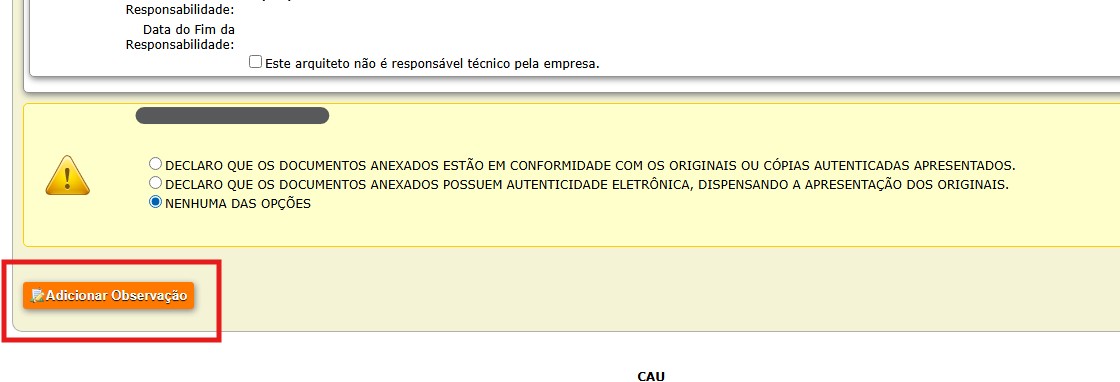
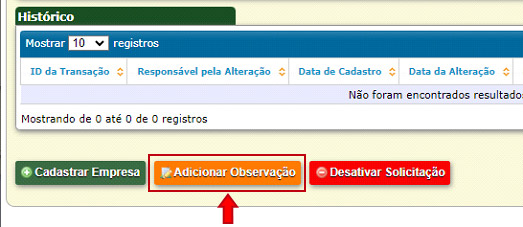
Para emitir um despacho com as pendências encontradas, clique no botão "ADICIONAR OBSERVAÇÃO" ao final da página:


Passo a passo do registro de empresa


Caso a documentação apresentada esteja correta, para registrar a empresa é necessário seguir o passo a passo abaixo:


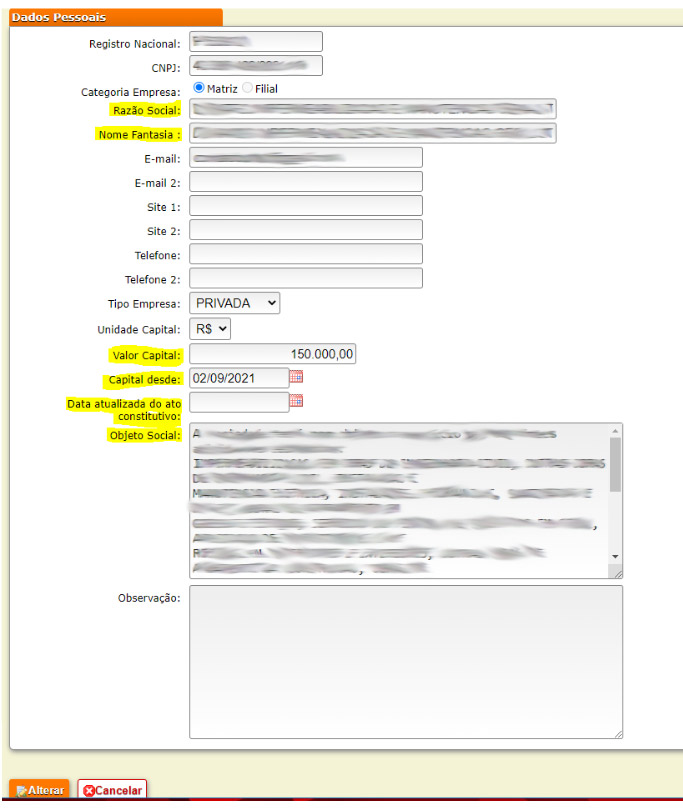
• Verificar o preenchimento do formulário: se está de acordo com o cartão CNPJ (razão social e nome fantasia) e contrato social (objeto social e capital social), na aba "Dados Pessoais" do formulário. Caso não esteja, fazer as alterações;

• Inserir SOMENTE os CNAES relacionados a arquitetura e urbanismo, no formato XXXX-X/XX, no campo abaixo: (para verificar os CNAEs permitidos, clique aqui);
• Verificar se o endereço informado na aba "Endereço Comercial" está de acordo com o cartão CNPJ. Caso não esteja, alterar;

• Clicar em “Cadastrar Empresa”
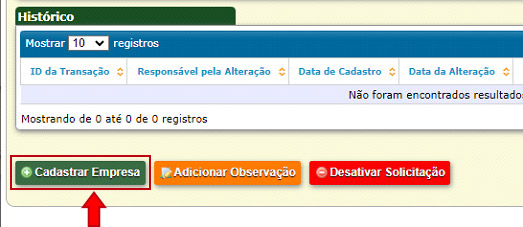


Neste momento, o registro da empresa foi criado. Para prosseguir, siga os seguintes passos:


• Cadastre os sócios na página da empresa:
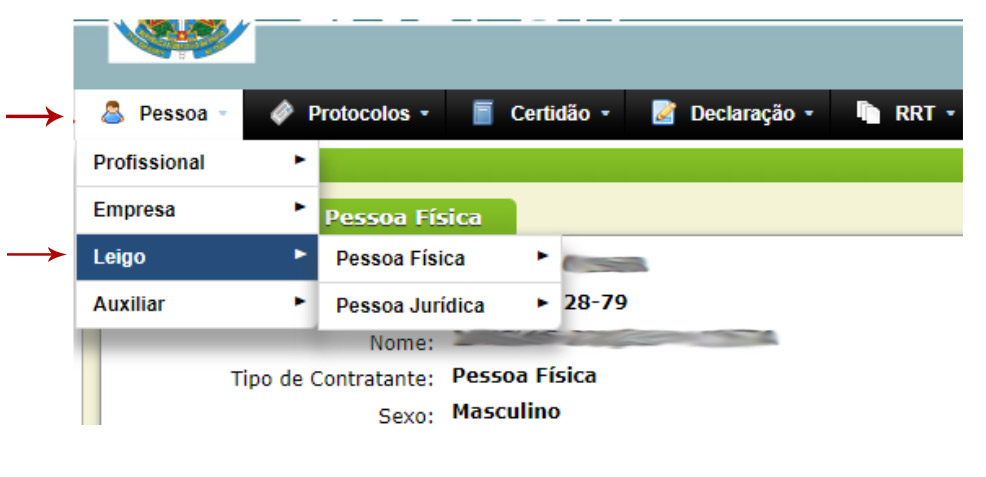
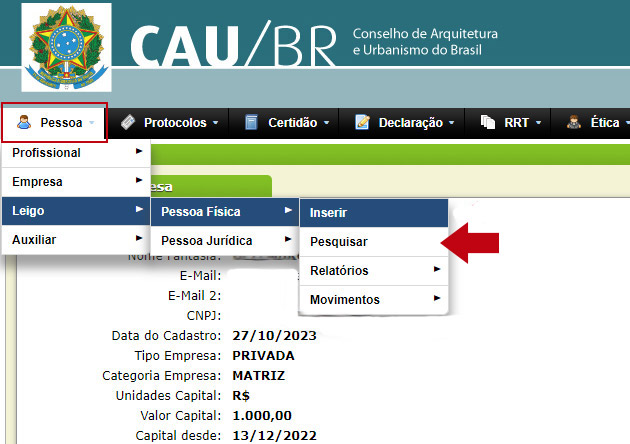
- Ir para o menu de cadastro de leigos (escolher entre pessoa física ou pessoa jurídica):
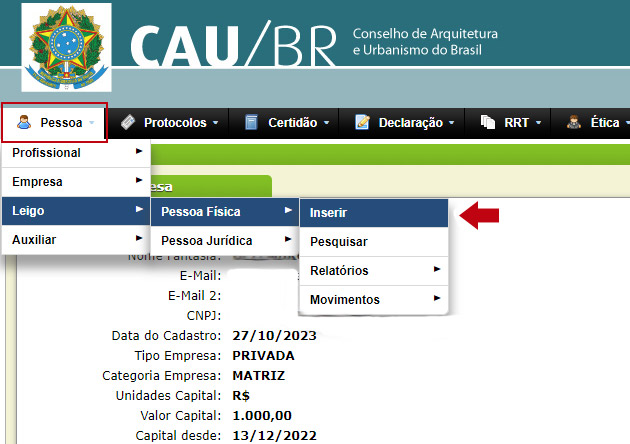
- Preencher os seguintes campos:
* CPF
* Nome
* Sexo
* Identidade
* UF Expedição
* Nacionalidade
* Endereço completo (sem o telefone)


- Clique no botão "sócio" na página da empresa:
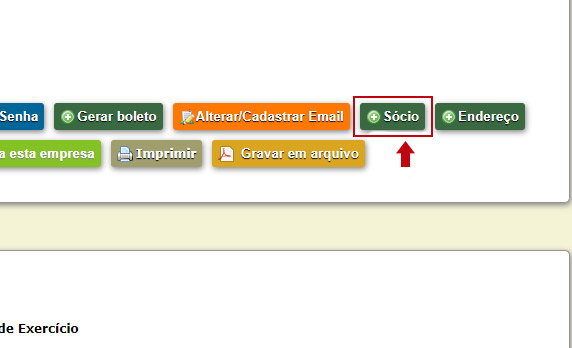
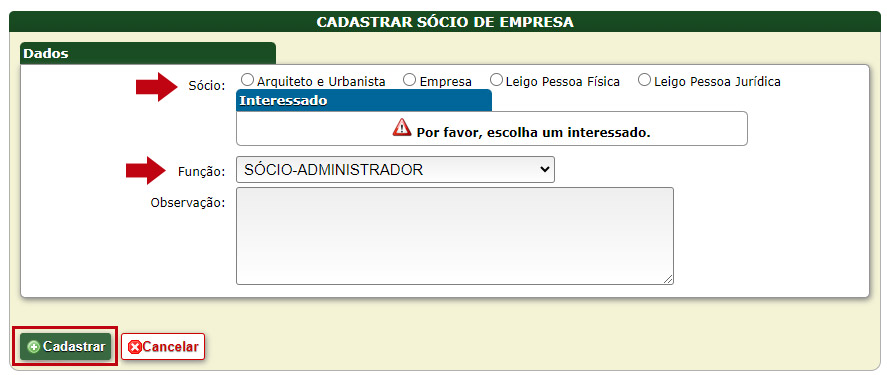
- Escolha o tipo de sócio, inclua seu número de identificação de acordo com o tipo, escolha qual o tipo de vínculo (sócio-adm ou sócio) e clique em "CADASTRAR"

• Insira a linha de registro ativo:
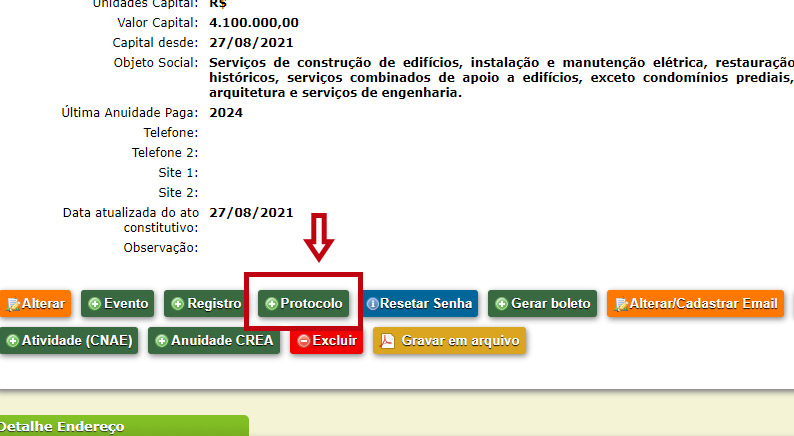
- Clique na opção "PROTOCOLOS" na página da empresa, e copie o número do protocolo que foi gerado ao cadastrar a empresa:
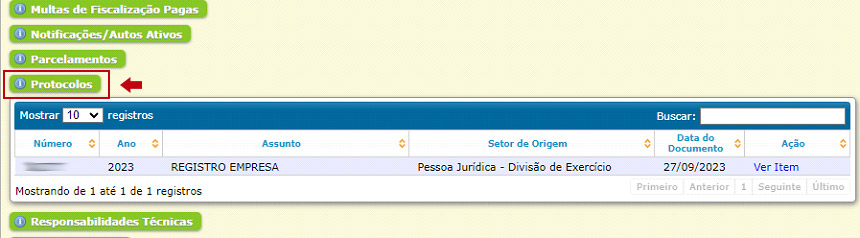
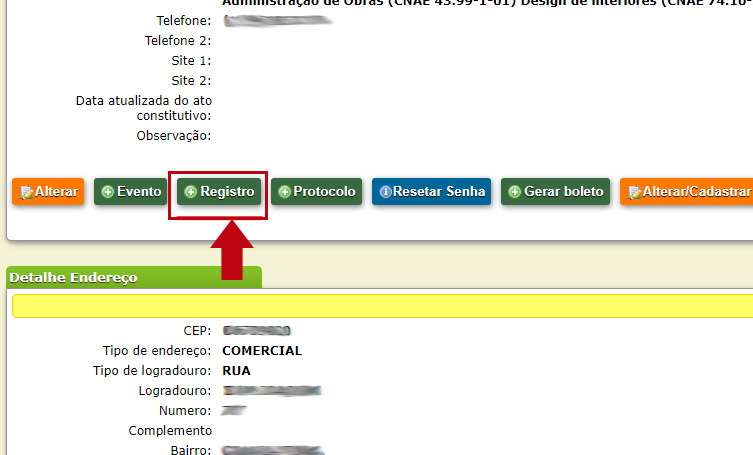
- Após, clique no botão "+REGISTRO" (ainda na página da empresa):
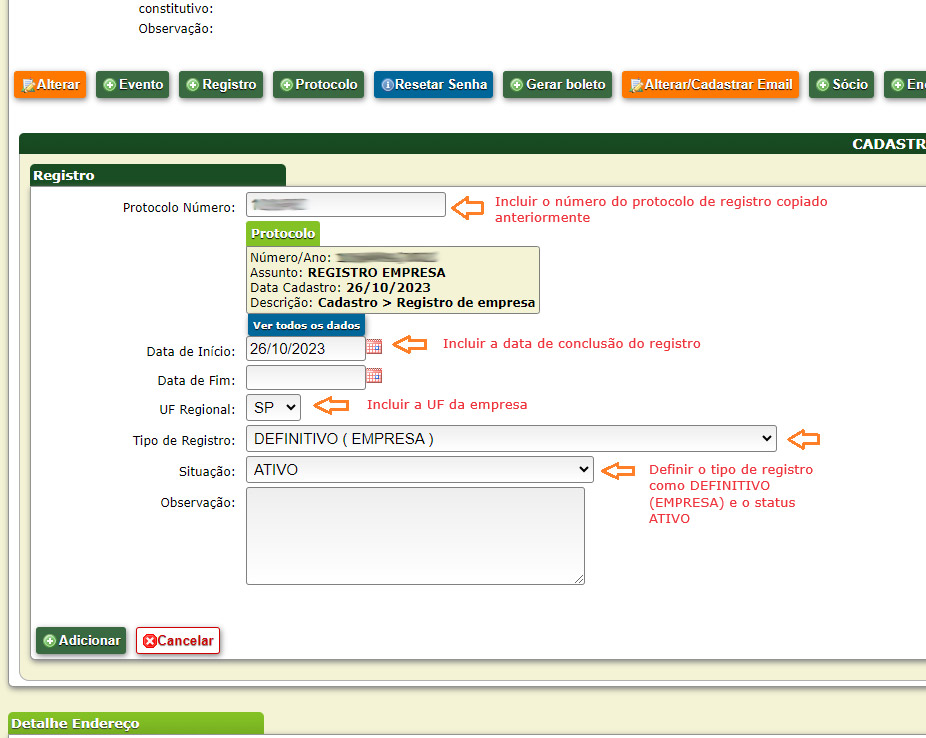
- Inserir nos campos (conforme imagem abaixo): o número do protocolo copiado anteriormente, a data de início (data em que está sendo feito esse registro), UF: SP, tipo de registro: definitivo e situação: ativo. Após o preenchimento, clique em "ADICIONAR"

• Após a criação do registro ativo, será cadastrado o responsável técnico:
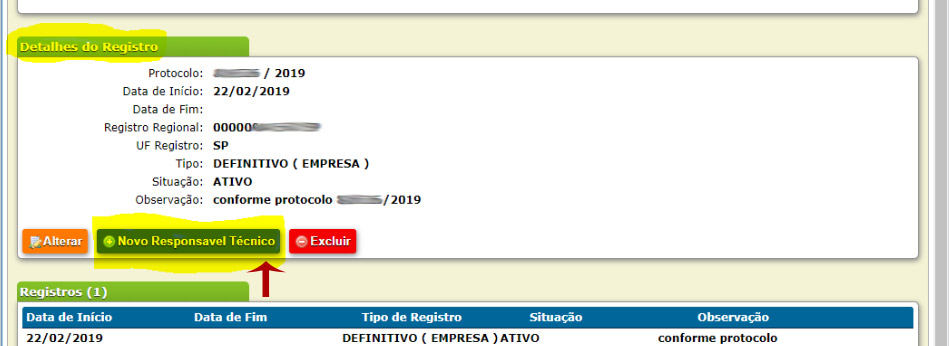
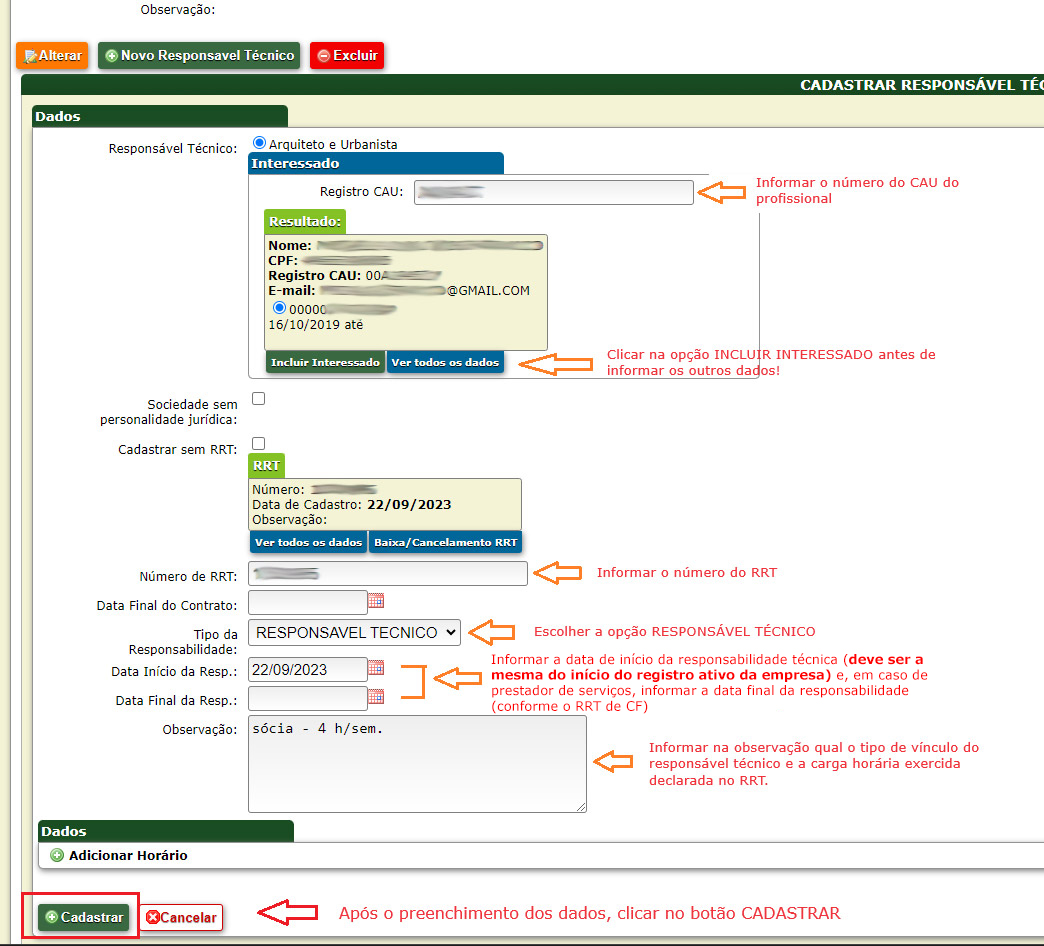
- Na tela de registro gerada, na aba "Detalhes do Registro" clique no botão "NOVO RESPONSÁVEL TÉCNICO":
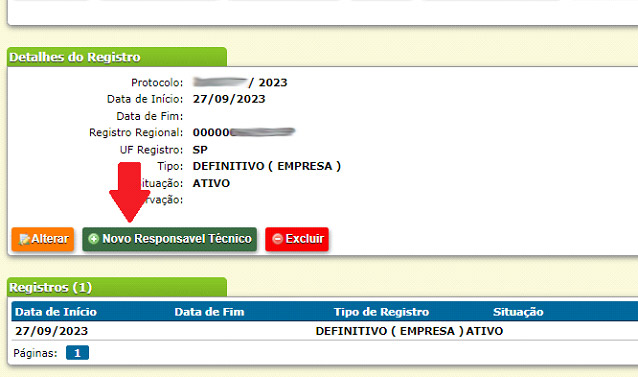
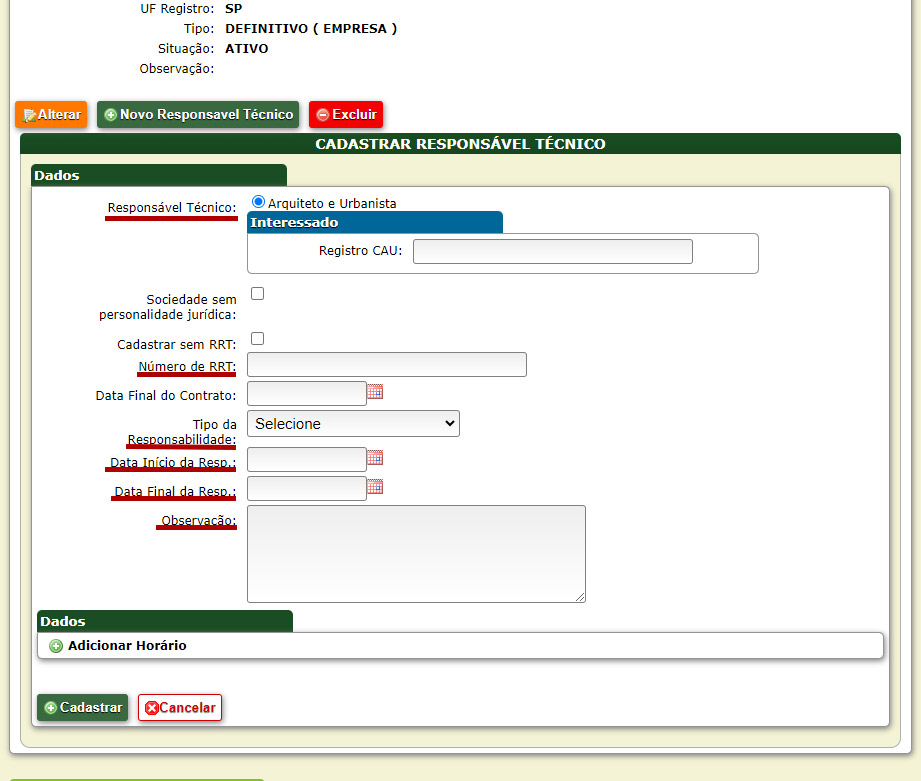
- Informar os campos: Responsável técnico, número do RRT, tipo da responsabilidade, data de início e data de fim (se houver) e observação (neste, informar qual o tipo de vínculo e a carga horária conforme RRT), conforme a imagem abaixo:

• Após concluir a inclusão de responsável técnico, verificar se a anuidade PROPORCIONAL da empresa foi gerada corretamente (exceto para empresas registradas em Janeiro, a anuidade não deve ser do valor cheio!)
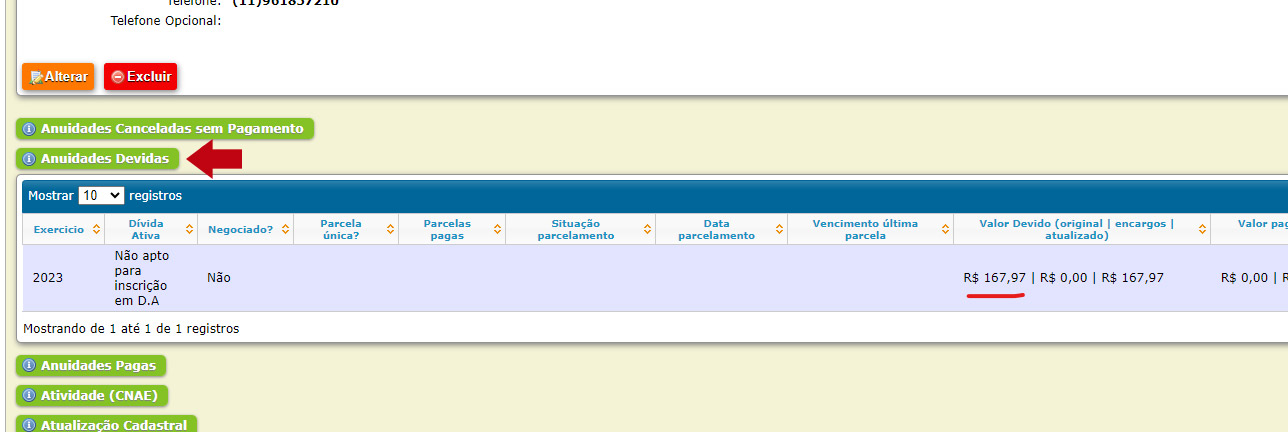

• Conferir se a anuidade está correta, se o registro está ativo, se o responsável técnico está devidamente lançado, e se o quadro de sócios também está devidamente lançado.

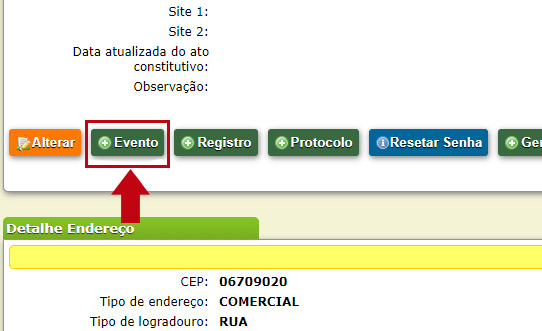
• Estando tudo correto, criar um evento de Registro de Empresa (clicar no botao "+EVENTO" na página da empresa):
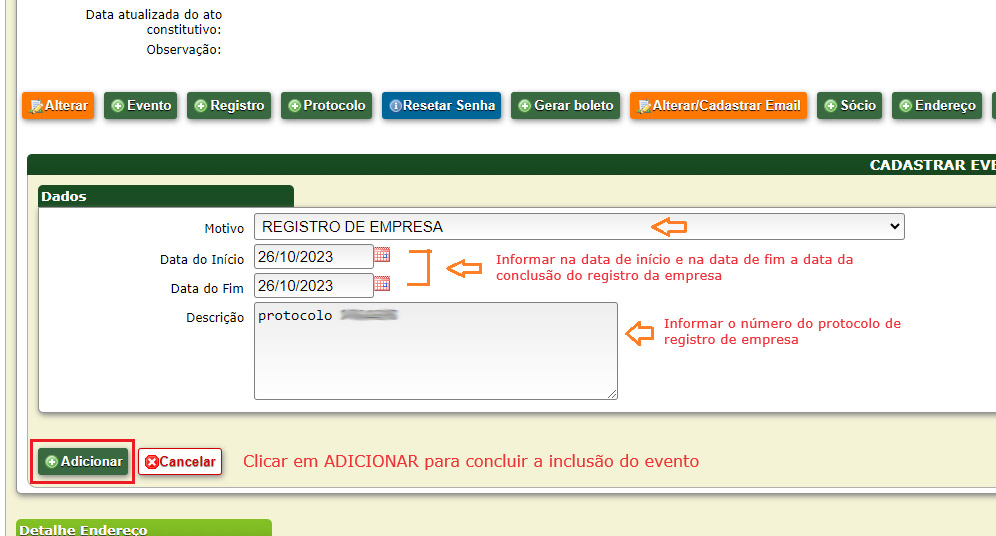
- Na aba do evento, preencher com o motivo do evento (Registro de empresa), as datas de início e fim (data atual da conclusão do registro - repetir as datas), e na descrição do evento, informar o número do protocolo de registro de empresa.

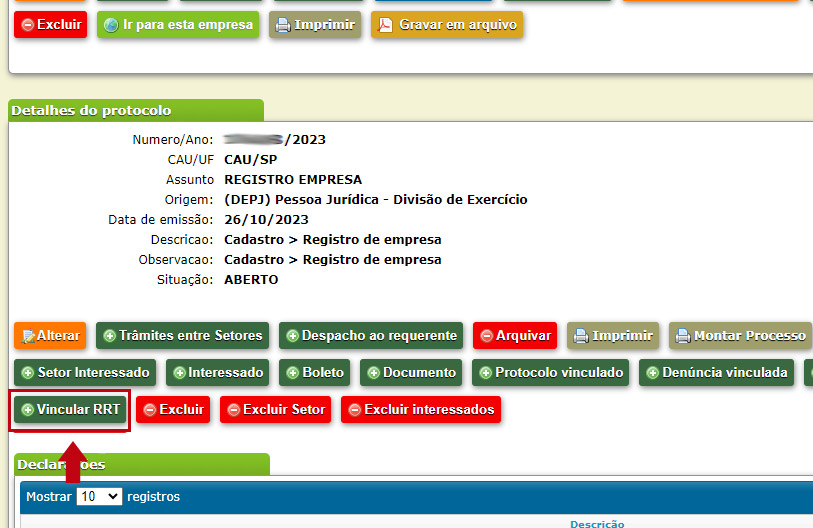
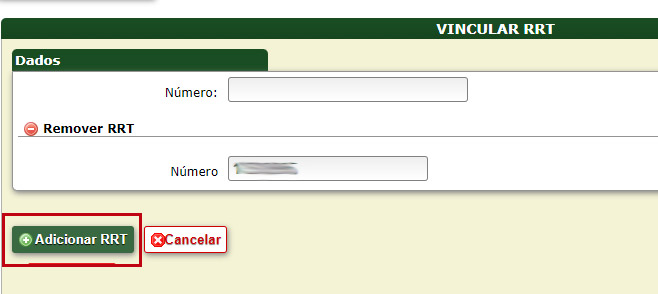
• Acessar o protocolo de registro (clicando no link "ver item") e vincular o(s) RRT(s) ao protocolo.

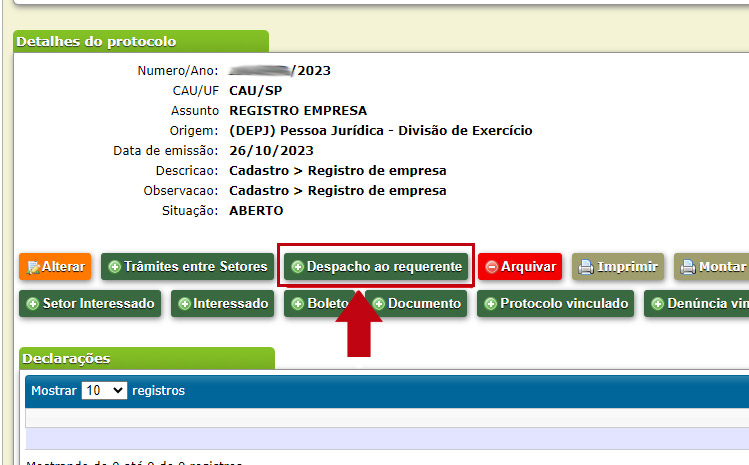
• Enviar o despacho de conclusão do registro no protocolo:

• Verificar se o CNPJ da empresa possui algum cadastro do tipo leigo, para verificar se possui notificações da fiscalização (se a empresa não tiver cadastro, seguir para o arquivamento do protocolo):
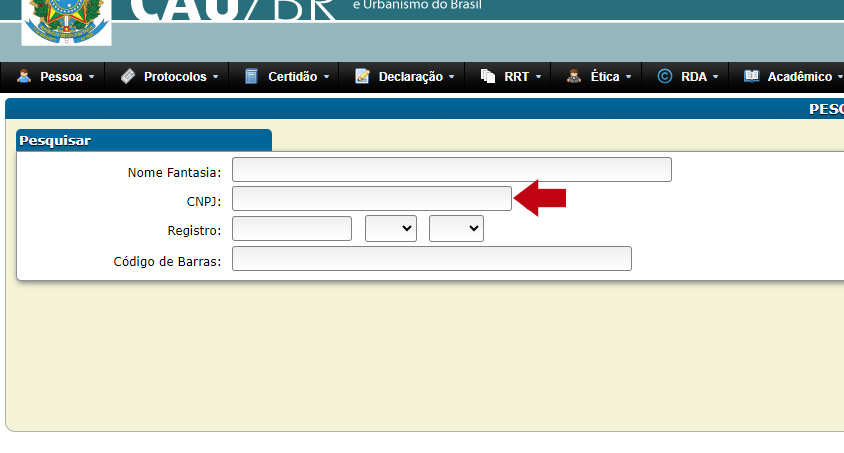
- Para verificar se a empresa tem algum processo de fiscalização, clicar no link "NOTIFICAÇÕES/AUTOS ATIVOS" na página de cadastro do leigo:
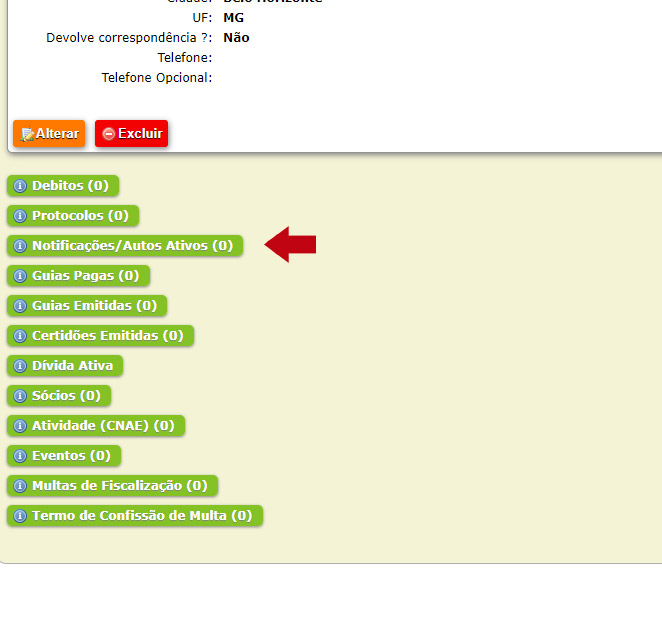
- Caso não tenha nenhum processo, seguir para o arquivamento do protocolo - caso contrário, copiar o número do processo que aparece.
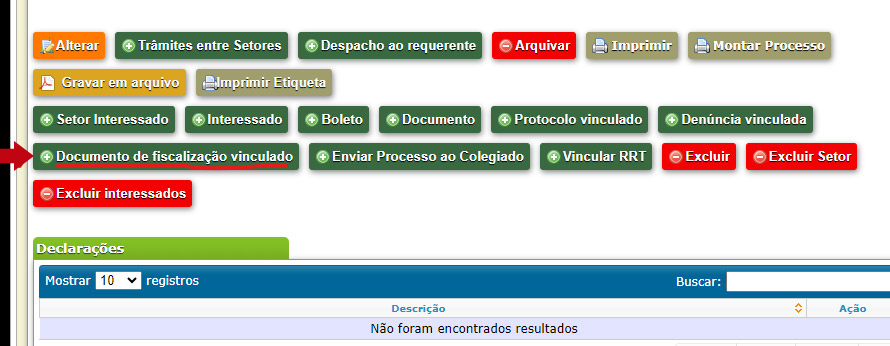
- Após copiar o número, é necessário vincular o processo ao protocolo. Para vincular, volte ao protocolo de registro da empresa, e clique no botão "Documento de Fiscalização Vinculado":
- Incluir o número do processo copiado SEM O ANO:
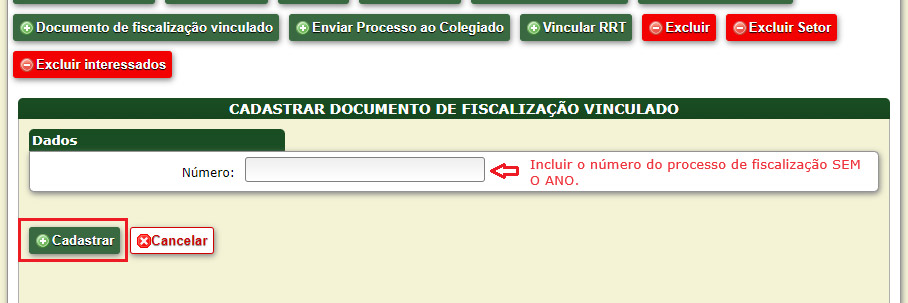
- Após a inclusão do processo, seguir com o procedimento de comunicação do profissional e arquivamento do protocolo.


Caso o responsável técnico não seja sócio (seja prestador de serviço / CLT / etc), após a conclusão do registro e emissão do despacho de registro para a empresa, é necessário comunicar o profissional de sua inclusão como responsável técnico.

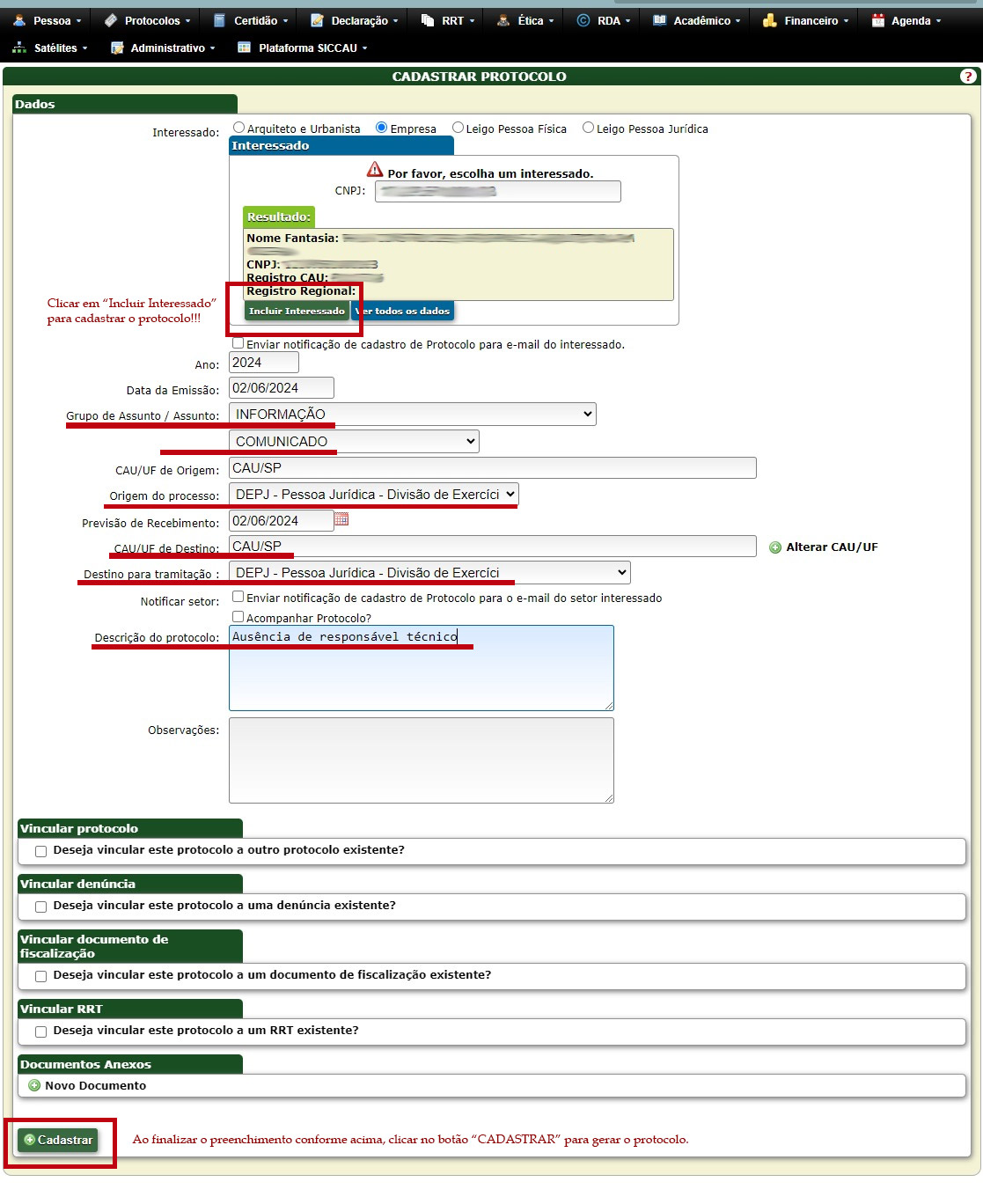
Para tanto, vá até o perfil do profissional, e clique no botão "+Protocolo". Será gerado um protocolo, que deverá ser preenchido com os seguintes dados:
- grupo de assunto: INFORMAÇÃO
- assunto: COMUNICADO
- origem e destino "DEPJ"
- descrição: "Inclusão de responsabilidade técnica pela empresa XXXXX"
- vincular o protocolo de registro de empresa ao protocolo gerado.

Após criado o protocolo, deverá ser emitido o despacho de inclusão de RT:
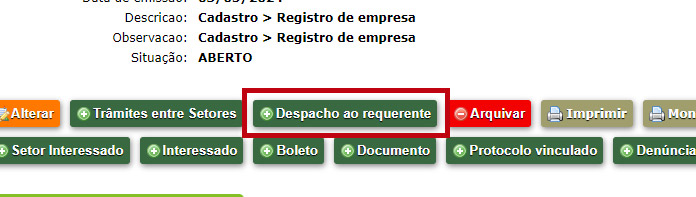
- clique no botão "+Despacho ao requerente"
- emita o despacho de "Inclusão de responsável técnico (profissional)"

Após emitido o despacho, arquive este protocolo.


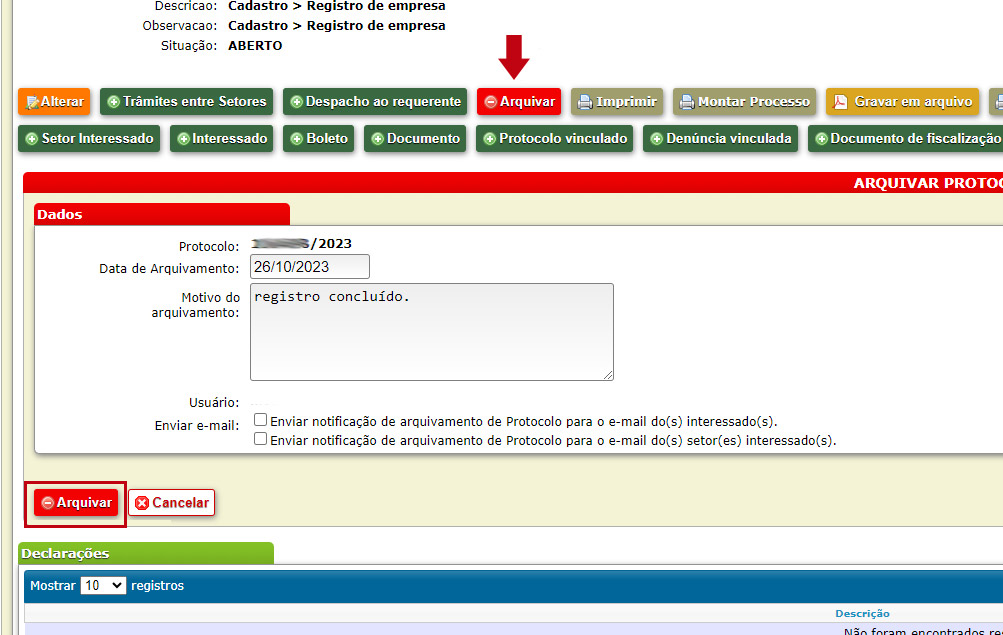
• Completado o processo de registro de empresa, arquivar o protocolo de registro (com o texto registro concluído):
Agora que você já sabe utilizar o manual de registro, baixe o ROTEIRO DE REGISTRO e utilize-o no canto de sua tela, para auxiliá-lo a memorizar os passos de registro.


Desativação de solicitação de registro

(pessoa jurídica)

Desativação de solicitação de registro


• Após encerrado o prazo de manifestação da empresa determinado no despacho da solicitação, a solicitação deve ser desativada.


IMPORTANTE: verificar se a pendência do último despacho era somente a retificação do RRT - caso positivo, verificar se o RRT fora retificado conforme solicitado e, se estiver tudo certo com o RRT, proceder com o registro da empresa e não a desativação da solicitação!


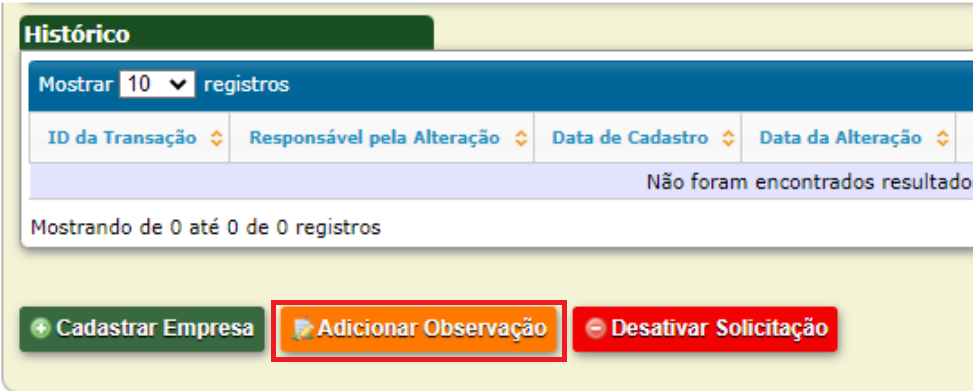
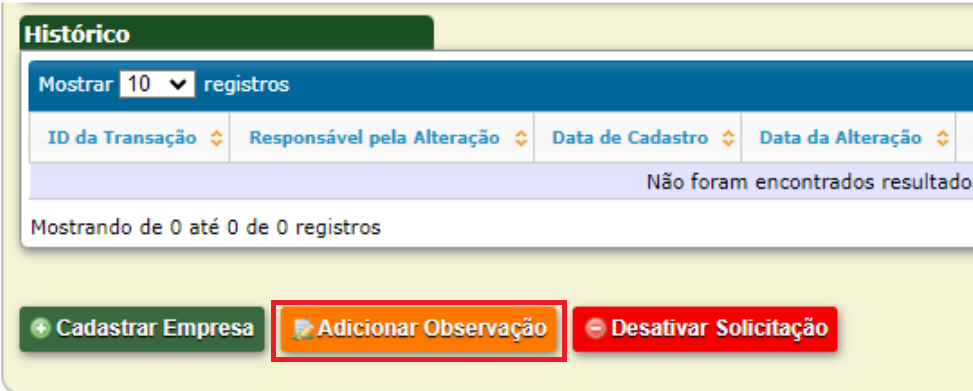
- Para desativar a solicitação de registro da empresa, primeiramente deve ser enviado o despacho de desativação de registro, através do botão "adicionar observação" na solicitação:

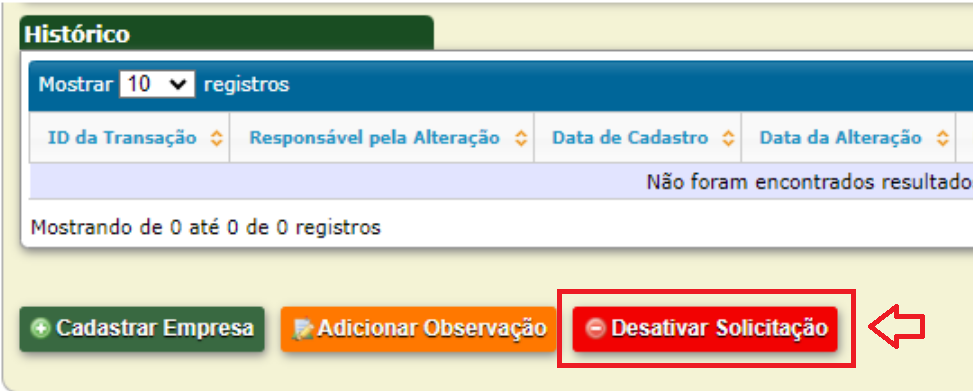
- Após enviado o despacho, a solicitação deve ser desativada, clicando no botão "Desativar solicitação":

Reativação de solicitação de registro

(pessoa jurídica)

Reativação de solicitação de registro


• Para que seja feita a reativação de uma solicitação de registro, a empresa deve formalizar o pedido de continuação do processo de registro através de e-mail.


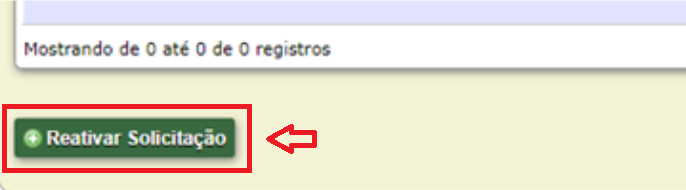
- Uma vez que a empresa tenha solicitado a reativação da solicitação, primeiramente a solicitação de registro deve ser reativada no sistema, através do botão "Reativar solicitação":

- Após reativar no SICCAU, enviar um novo despacho (através do botão "adicionar observação") informando a conclusão da reativação e concedendo novo prazo para manifestação:

- Responder ao e-mail informando sobre a reativação da solicitação e o novo prazo para manifestação (copiar o despacho da solicitação).


Atualização de registro

(assuntos: ATUALIZAÇÃO CADASTRAL PJ / ALTERAÇÃO DE REGISTRO (OBJETO))

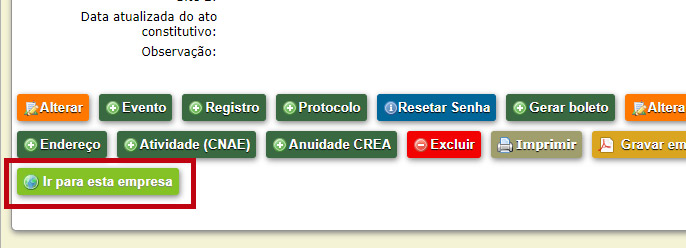
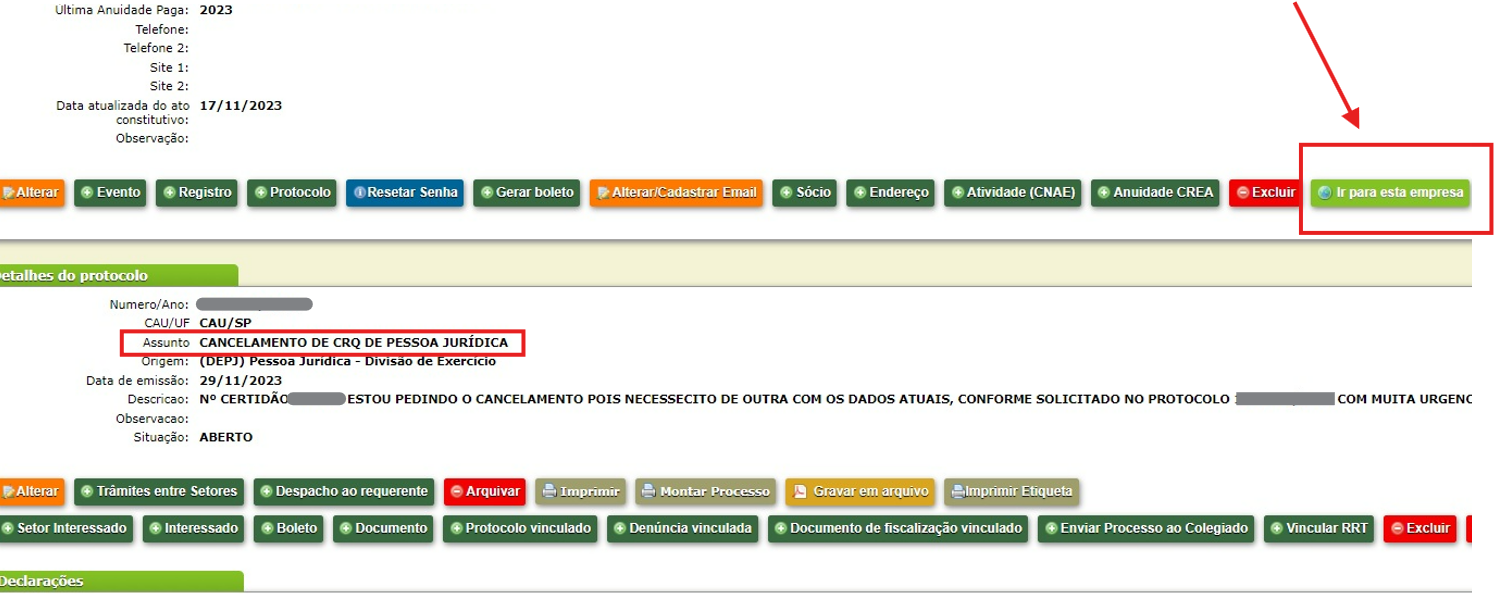
1- Ir para a página da empresa (botão IR PARA ESTA EMPRESA) e verificar os seguintes itens:


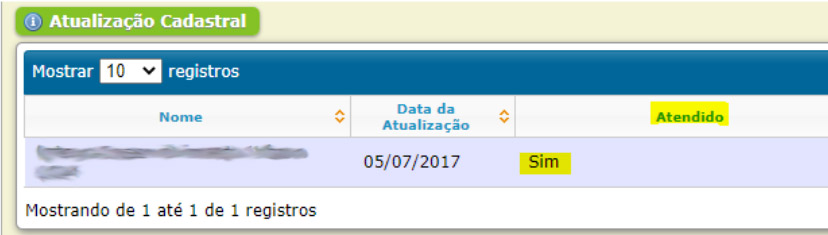
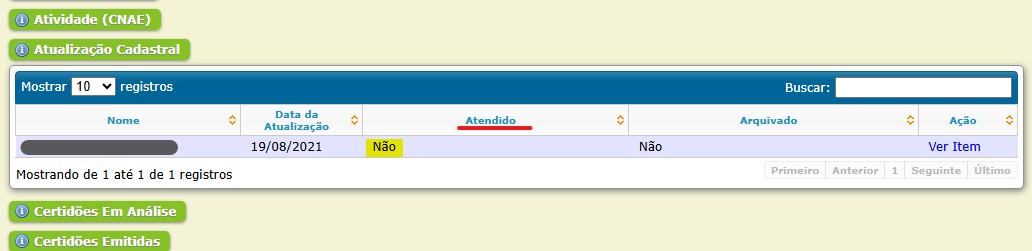
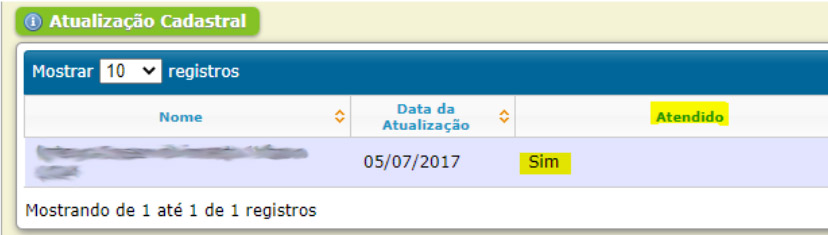
• Atualização Cadastral: deve estar em branco ou marcado como 'atendido: SIM'

Caso a opção 'Atendido' esteja marcada como 'NÃO', seguir o procedimento para atualização cadastral obrigatória!

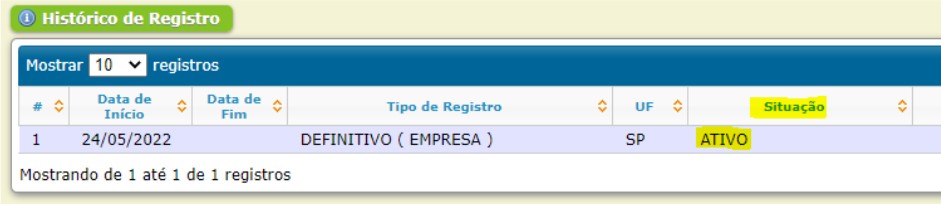
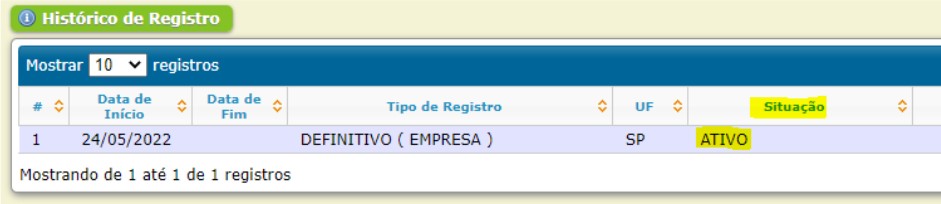
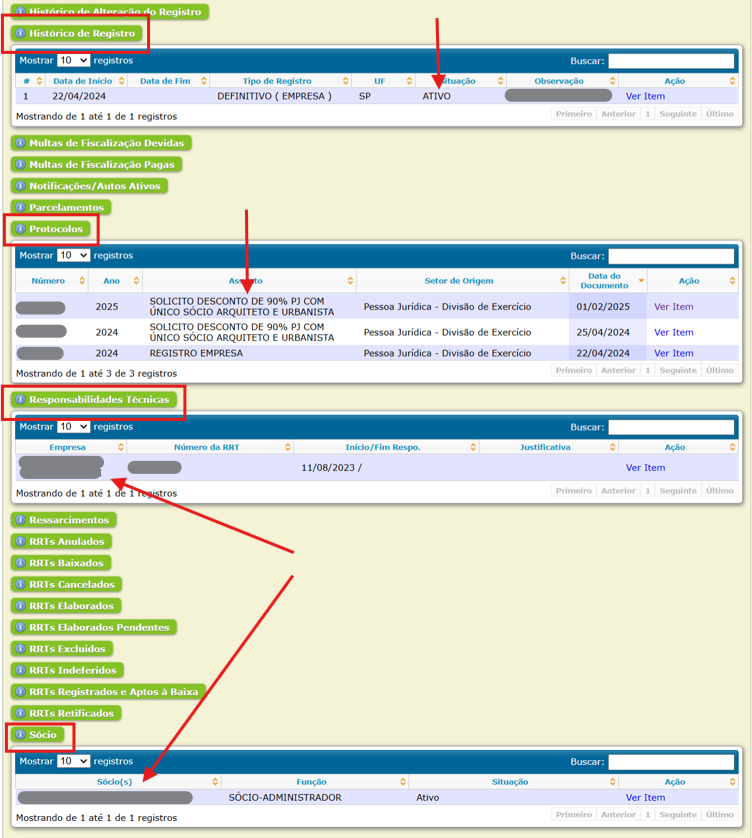
• Histórico de Registro: deve estar marcado como ATIVO


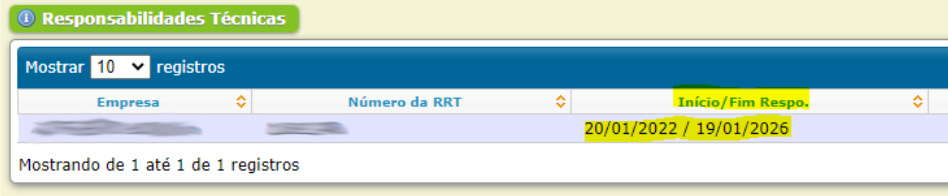
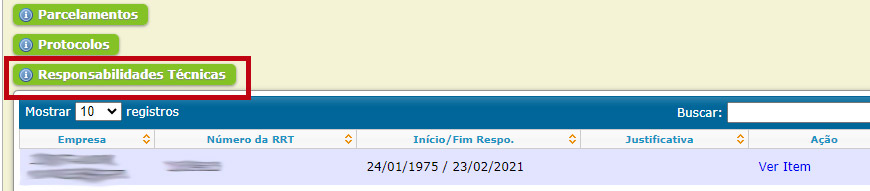
• Responsabilidades Técnicas: deve possuir pelo menos um responsável técnico ativo (consultar o RRT de cargo ou função para verificar se não foi baixado pelo profissional!)

Caso a empresa não possua um responsável técnico ativo (ou caso o profissional tenha baixado o RRT de CF), deve ser solicitada a regularização da responsabilidade também junto com a atualização (neste caso, solicitar que a empresa apresente no protocolo o RRT de cargo ou função do profissional e o comprovante de vínculo do mesmo).


• Protocolos: verificar se a empresa não abriu mais de um protocolo para o mesmo assunto

É comum as empresas abrirem vários protocolos para um mesmo assunto, ao invés de responder um protocolo que ainda está em andamento. Caso identifique protocolos duplicados:
• se foram abertos no mesmo dia, somente escolha um protocolo para ser o 'oficial' e arquive os outros com o texto "solicitação em andamento através do protocolo XXXXXX"
• se foram abertos em períodos anteriores, emita um despacho para a empresa informando que o processo está em andamento através do protocolo XXXXXX, e que portanto o protocolo atual será arquivado, e que a empresa deve atender ao solicitado no protocolo anterior.


Uma vez identificada a situação da empresa, podemos prosseguir para o processo de atualização de registro.


2- Verifique nos documentos anexados pela empresa no protocolo quais os arquivos anexados.


Para efetuar a atualização do registro, é necessário anexar a ALTERAÇÃO CONTRATUAL completa, devidamente registrada em órgão competente.

• Caso o documento esteja registrado na JUCESP, para efetuar a atualização cadastral via protocolo, não é mais necessária a certificação digital, desde que o documento apresentado contenha o selo de registro da JUCESP e as perfurações padrão da JUCESP.
• Caso o documento esteja registrado em cartório, se vier com a folha de rosto com o título "Certidão para fins de publicidade e eficácia contra terceiros", não é necessário certificação digital. Caso contrário, precisa.

OBS: Verifique se a empresa permanece com atividades de arquitetura e urbanismo em seu objeto social (conforme atividades dispostas na Resolução nº 21)!


3- Quando a documentação apresentada estiver correta, prossiga com o processo de atualização do registro da empresa:


• Abra a alteração contratual em uma nova janela, e abra também o cartão CNPJ da empresa (consultando no site da Receita Federal), em uma nova guia na nova janela.

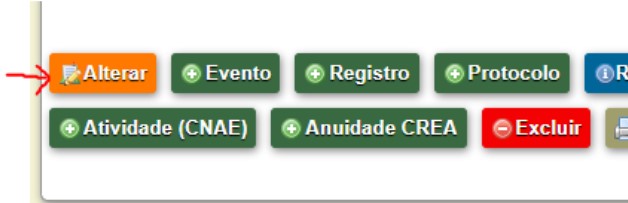
• Para efetuar as alterações de registro, clique no botão "ALTERAR" na página da empresa


• Os seguintes campos devem ser conferidos e atualizados, caso verifique que houve alteração desses dados:

- Na guia "Detalhes da empresa":

Os campos "Razão Social" e "Nome Fantasia" devem estar de acordo com o definido no contrato social e no cartão CNPJ. O restante das informações deve ser coletada diretamente do contrato social apresentado.


- Na guia "Detalhe Endereço":

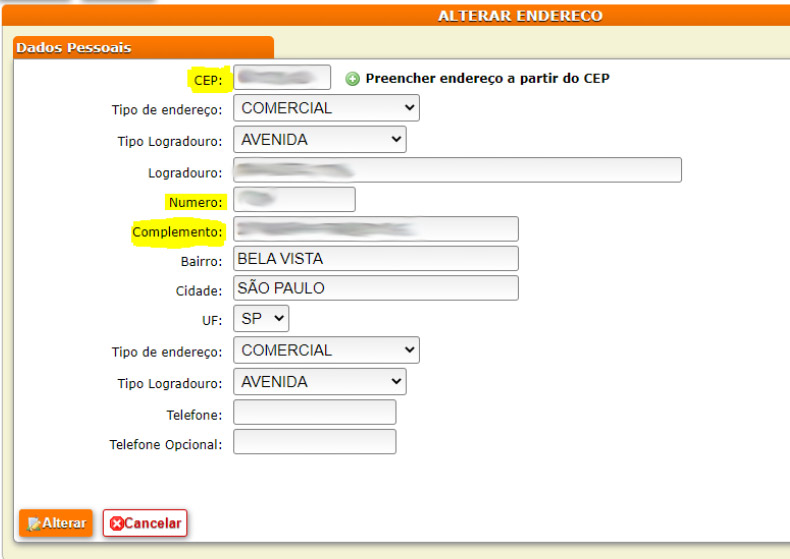
Ao preencher o CEP, o SICCAU preenche automaticamente o tipo de logradouro e logradouro, bairro e cidade, mas o restante dos campos não!!! portanto, efetue também as alterações necessárias nos campos "número" e "complemento"


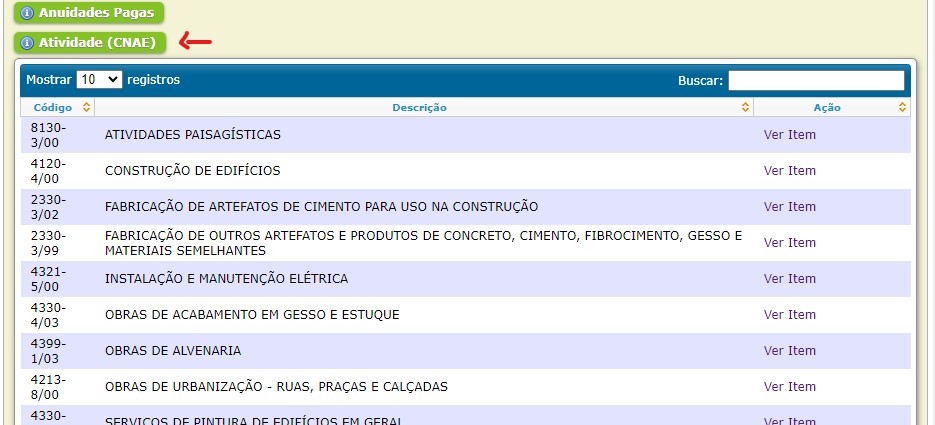
- Na guia "Atividade (CNAE)":

Somente os CNAEs referentes às atividades de arquitetura devem ser preenchidos (consultar os CNAES de arquitetura no link https://n-tech4b.github.io/despachos-pj/consulta_cnae).

• Caso algum dos CNAEs já cadastrados não faça mais parte do CNPJ, clicar em "VER ITEM", e em seguida "EXCLUIR".

• Para cadastrar novos CNAEs: clicar no botão "ATIVIDADE (CNAE)" na guia "Detalhes da Empresa":

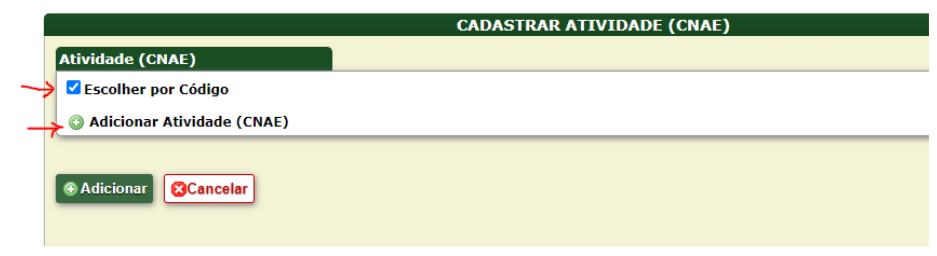
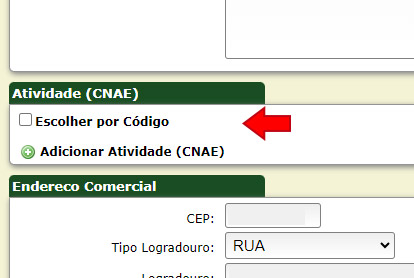
Ao clicar no botão acima, o seguinte campo será ativado:

• Marque a opção "Escolher por Código", e clique em "ADICIONAR ATIVIDADE" para incluir o número dos CNAEs novos.
O código dos CNAEs deve ser lançado no seguinte padrão: XXXX-X/XX ou o SICCAU não reconhecerá o código.
Cadastre todos os novos CNAEs de uma vez, e após informar todos, clique no botão "ADICIONAR".


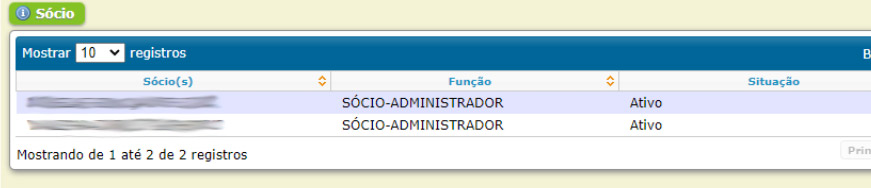
- Na guia "Sócio":

• Verificar se os sócios que aparecem são os mesmos que constam no contrato social. Caso algum dos sócios cadastrados não faça mais parte do registro da empresa, anote o nome do sócio e o CNPJ da empresa e informe para o Rodrigo para que ele faça a desativação.

• Para cadastrar novos sócios: clicar no botão "SÓCIO" na guia "Detalhes da Empresa":

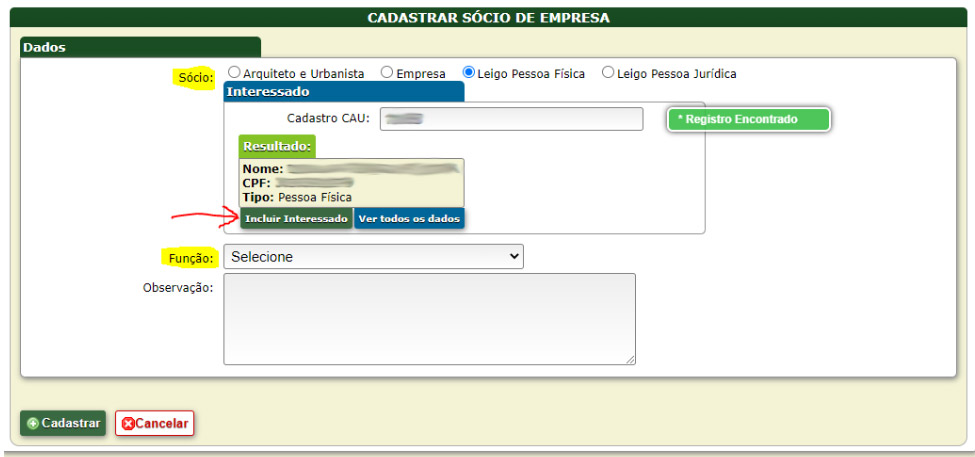
Ao clicar no botão acima, o seguinte campo será ativado:

Marque qual o tipo de sócio será incluído, e em seguida informe o "número de identificação" do sócio (se for profissional arquiteto, é o número de seu registro no CAU iniciado com a letra "A", caso seja terceiros, é o número de seu cadastro como "leigo")

• Para cadastrar sócio leigo: no menu superior do SICCAU, escolha a opção "Pessoa / Leigo / Pessoa Física ou Jurídica / Inserir"


Informe no formulário os seguintes campos:
- CPF:
- Nome:
- Sexo:
- Identidade:
- UF expedição:
- Nacionalidade:
- Endereço:

Ao finalizar, clique em "CADASTRAR" e o novo número de registro de leigo será gerado.


• Após informar o número do sócio, o SICCAU carregará as informações deste. Ao aparecer as informações, confirme o nome e os dados e clique na opção "INCLUIR INTERESSADO".

• Após, escolha a "FUNÇÃO": no menu há diversas opções - informe de acordo com o contrato social (se o sócio tiver poderes de administração, é "SÓCIO-ADMINISTRADOR", caso contrário é somente "SÓCIO").

• Após incluir todos os dados, clique em "CADASTRAR".

Caso a empresa também esteja incluindo um responsável técnico, neste momento efetue os procedimentos de inclusão conforme especificado na página sobre o assunto.


4- Após concluir todas as alterações, clique nas guias alteradas para verificar se as alterações foram salvas corretamente.


Após a conferência e conclusão das alterações, emita o despacho de finalização do processo para a empresa e arquive o protocolo.

Prezados responsáveis pela empresa XXXXXXXXXXXX,
Informamos que o cadastro da empresa foi atualizado perante o CAU, conforme alteração contratual registrada em XX.

Atenciosamente,
Equipe CAU/SP.

Após o despacho, arquive o protocolo (com o texto "Solicitação Atendida").


Atualização cadastral obrigatória

(vários assuntos)

1- Ir para a página da empresa (botão IR PARA ESTA EMPRESA) e verificar os seguintes itens:


• Atualização Cadastral: deve estar marcado como 'atendido: NÃO'

A atualização cadastral obrigatória não vem somente por protocolo de atualização cadastral! Para protocolos de inclusão / prorrogação / troca de RT, se a opção de atualização estiver como não atendida, o procedimento completo de atualização obrigatória deverá ser realizado.

• Histórico de Registro: deve estar marcado como ATIVO


• Responsabilidades Técnicas: deve possuir pelo menos um responsável técnico ativo / nomeado (se não houver, será incluído um no processo de atualização)

• Protocolos: verificar se a empresa não abriu mais de um protocolo para o mesmo assunto ou vários protocolos separados de assuntos diferentes, pois tudo será tratado dentro da atualização cadastral obrigatória.

É comum as empresas abrirem vários protocolos para um mesmo assunto, ao invés de responder um protocolo que ainda está em andamento. Caso identifique protocolos duplicados:
• se foram abertos no mesmo dia, somente escolha um protocolo para ser o 'oficial' e arquive os outros com o texto "solicitação em andamento através do protocolo XXXXXX"
• se foram abertos em períodos anteriores, emita um despacho para a empresa informando que o processo está em andamento através do protocolo XXXXXX, e que portanto o protocolo atual será arquivado, e que a empresa deve atender ao solicitado no protocolo anterior.


Uma vez identificada a situação do registro da empresa, devemos verificar a situação do formulário de atualização cadastral obrigatória.


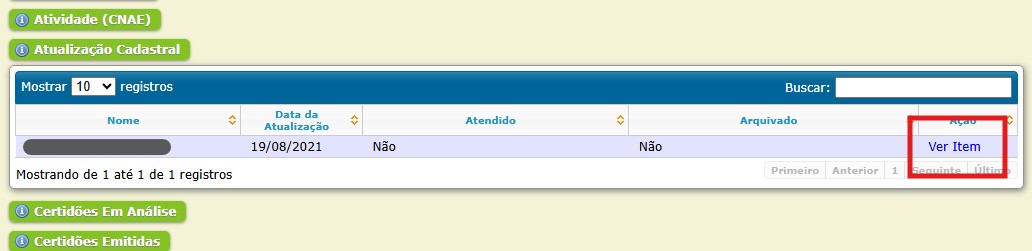
2- Para acessar o formulário de atualização obrigatória, clique no item 'Ver mais' na opção 'atualização cadastral'.


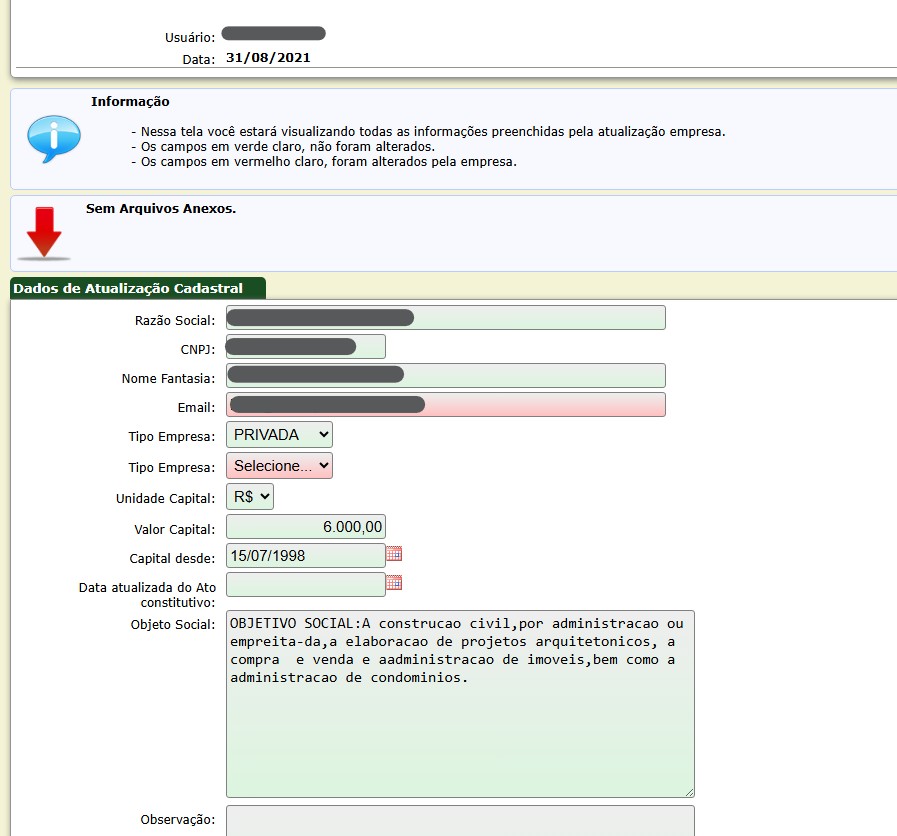
Irá abrir uma nova página com o formulário de atualização obrigatória. O formulário se assemelha ao formulário de solicitação de registro de empresa.
O formulário poderá conter despachos anteriores (atendidos pela empresa ou não);
Caso a empresa preencha o formulário e inclua algum arquivo, aparecerá a seta VERDE indicando o tipo de arquivo anexado, caso contrário aparecerá a seta vermelha com a mensagem "sem arquivos anexos"


Se houverem arquivos anexados pela empresa, BAIXE OS ARQUIVOS, pois iremos anexá-los ao protocolo mais para frente.

Caso a empresa não tenha anexado nenhum arquivo, e também não tenha aberto nenhum protocolo, o despacho pode ser emitido diretamente no formulário! Para isso, ao final do formulário, mantenha a opção "NENHUMA DAS OPÇÕES" marcada e clique no botão "Adicionar observação" .
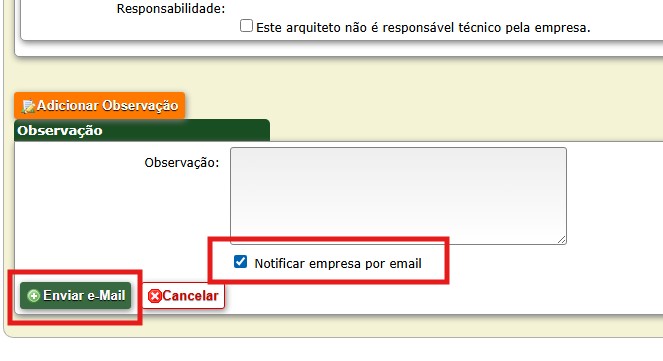
No campo que será habilitado, escreva o despacho dentro do campo "Observação", marque a opção "NOTIFICAR EMPRESA POR EMAIL" e em seguida no botão "ENVIAR E-MAIL".


3- Verificar se os documentos necessários foram apresentados:


Para a atualização cadastral obrigatória, todos os documentos solicitados para o registro da empresa, devem ser apresentados novamente, ou seja:

- Contrato social da empresa (ou equivalente - requerimento de empresário, estatuto social);
- Cartão CNPJ atualizado;
- RRT de desempenho de cargo ou função técnica (atividade 3.7); e
- Comprovante de vínculo do responsável técnico (contrato social, contrato de prestação de serviços, carteira de trabalho ou portaria de nomeação).

Caso a atualização esteja sendo feita diretamente pelo formulário (não tem protocolo aberto), e os documentos necessários estejam todos anexados ao formulário, prossiga com o passo 4!

Caso contrário:

- se a empresa abriu protocolo: vá ao protocolo da empresa e anexe ao protocolo os documentos baixados do formulário de solicitação (caso tenha), e emita o despacho com as pendências diretamente no protocolo;

- se não há protocolo aberto: abra um protocolo no perfil da empresa, com o assunto 'CADASTRO EMPRESA > ATUALIZAÇÃO CADASTRAL PJ', informe na descrição do protocolo 'ATUALIZAÇÃO CADASTRAL OBRIGATÓRIA' e anexe ao protocolo gerado os documentos baixados do formulário de solicitação de registro. Em seguida, emita o despacho com as pendências neste protocolo.


Os elementos para análise de cada um dos itens estão descritos abaixo (caso já saiba realizar as análises, pule para o item 4):


• Contrato social:


OBS: caso seja enviada a Certidão de Inteiro Teor (JUCESP), efetuar a verificação da certificação digital da assinatura da JUCESP no VALIDAR; Caso seja enviada a certidão de cartório, deve ser possível a verificação de seu conteúdo integral no site do CDTSP, ou equivalente cartorário; Caso não seja possível a validação da JUCESP/cartório, a certidão apresentada também deverá conter certificação digital da empresa/sócio adm.


• Comprovante de vínculo:


Verificar os documentos necessários de acordo com o tipo de vínculo do profissional:

- Quando o responsável técnico é sócio da empresa, não é necessário apresentar nenhum outro comprovante de vínculo além do contrato social.

- Em caso de Contrato de Prestação de Serviços (CPS), analisar:


- Em caso de Carteira de Trabalho e Previdência Social (CTPS), analisar:


- Para empresas públicas: apresentar portaria de nomeação;
- Para empresas do tipo S.A. (sociedades anônimas): apresentar termo de posse;
Em ambos os casos, não é necessário verificar o piso salarial.

Outros tipos de vínculo como: por procuração, ou por nomeação simples no contrato social, não são aceitos.


• RRT (Registro de responsabilidade técnica):


Verificar os seguintes preenchimentos:


• Cartão CNPJ:


4- Quando a documentação apresentada estiver correta, prossiga com o processo de atualização obrigatória do registro da empresa (atenção! a atualização obrigatória tem procedimento específico!):


• Abra a alteração contratual em uma nova janela, e abra também o cartão CNPJ da empresa (consultando no site da Receita Federal), em uma nova guia na nova janela.

• Na aba 'ATUALIZAÇÃO CADASTRAL', clique na opção 'ver item' para abrir o formulário de atualização obrigatória;


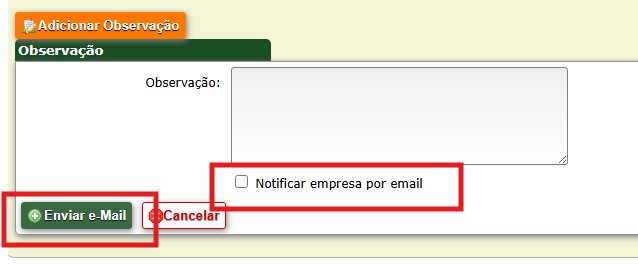
• Antes de qualquer preenchimento, caso a atualização esteja sendo feita por protocolo, é necessário marcar no formulário o número do protocolo! Ao final do formulário, deixe a opção 'NENHUMA DAS OPÇÕES' marcada e clique no botão 'Adicionar Observação'. Na caixa de observação, coloque o texto "SOLICITAÇÃO EM ANDAMENTO ATRAVÉS DO PROTOCOLO XXXXXXX", deixe a opção 'notificar empresa por e-mail' DESMARCADA, e clique no botão 'ENVIAR E-MAIL'.


• Após referenciar o protocolo, o formulário deve ser todo preenchido novamente! Efetue o preenchimento conforme os documentos apresentados para atualização (incluindo também os CNAEs);

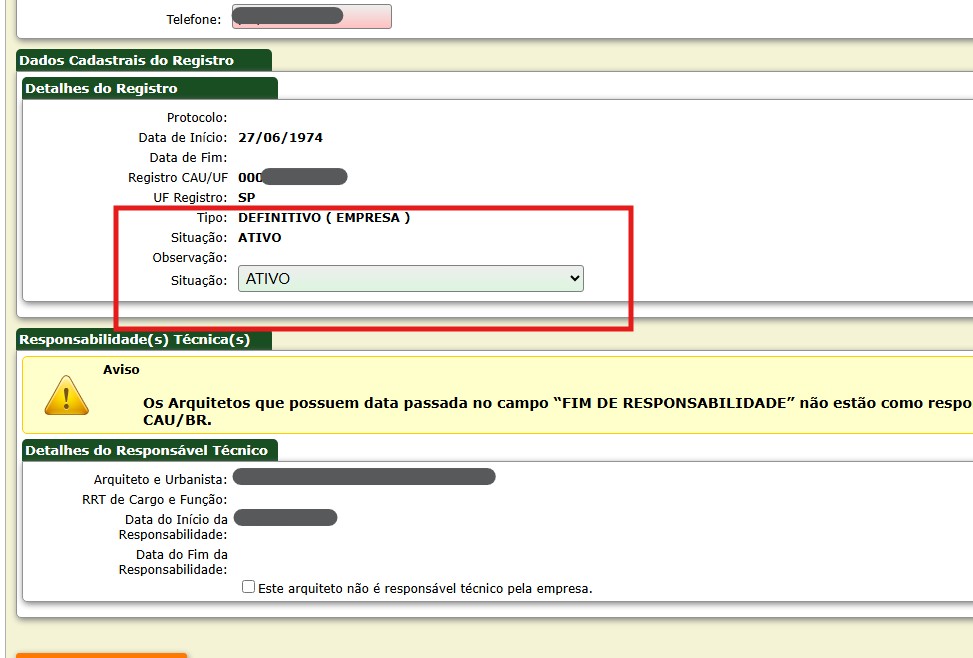
• IMPORTANTE: o campo 'DADOS CADASTRAIS DO REGISTRO', deve estar sempre com a situação 'ATIVO'; já o campo 'RESPONSABILIDADES TÉCNICAS' poderá ser retificado posteriormente;


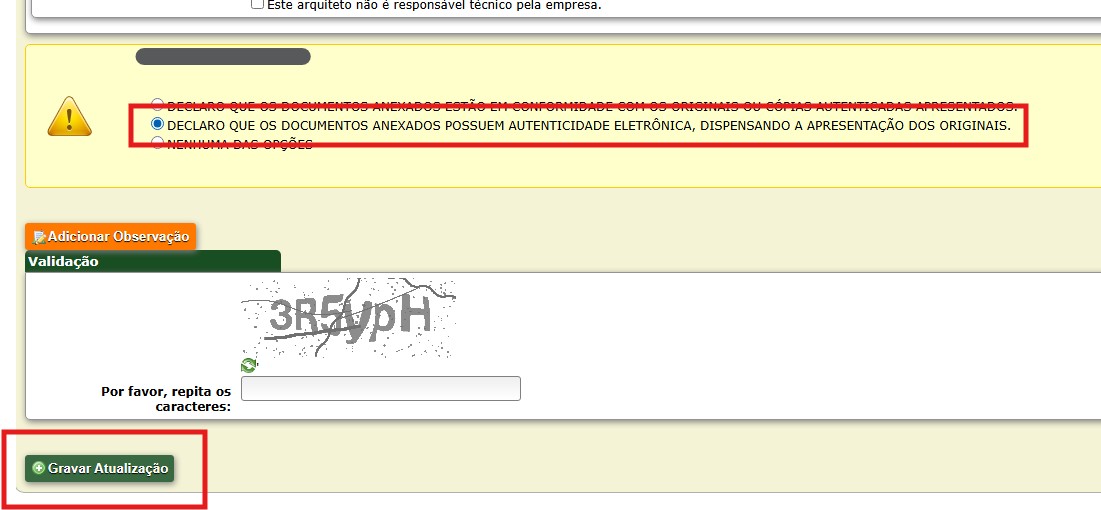
• Após o preenchimento de todos os campos, marque a opção 'DECLARO QUE OS DOCUMENTOS ANEXADOS POSSUEM AUTENTICIDADE ELETRÔNICA, DISPENSANDO A APRESENTAÇÃO DOS ORIGINAIS' (segunda opção). O campo 'VALIDAÇÃO' será habilitado, informe o código captcha e clique no botão 'GRAVAR ATUALIZAÇÃO';


• Feito isso, o SICCAU irá redirecionar a página para a página da empresa, já com os dados atualizados.

- Na guia "Detalhes da empresa":

Os campos "Razão Social" e "Nome Fantasia" devem estar de acordo com o definido no contrato social e no cartão CNPJ. O restante das informações deve ser coletada diretamente do contrato social apresentado.


- Na guia "Detalhe Endereço":

Ao preencher o CEP, o SICCAU preenche automaticamente o tipo de logradouro e logradouro, bairro e cidade, mas o restante dos campos não!!! portanto, efetue também as alterações necessárias nos campos "número" e "complemento"


- Na guia "Atividade (CNAE)":

Somente os CNAEs referentes às atividades de arquitetura devem ser preenchidos (consultar os CNAES de arquitetura no link https://n-tech4b.github.io/despachos-pj/consulta_cnae).

• Caso algum dos CNAEs já cadastrados não faça mais parte do CNPJ, clicar em "VER ITEM", e em seguida "EXCLUIR".

• Para cadastrar novos CNAEs: clicar no botão "ATIVIDADE (CNAE)" na guia "Detalhes da Empresa":

Ao clicar no botão acima, o seguinte campo será ativado:

• Marque a opção "Escolher por Código", e clique em "ADICIONAR ATIVIDADE" para incluir o número dos CNAEs novos.
O código dos CNAEs deve ser lançado no seguinte padrão: XXXX-X/XX ou o SICCAU não reconhecerá o código.
Cadastre todos os novos CNAEs de uma vez, e após informar todos, clique no botão "ADICIONAR".


- Na guia "Sócio":

• Verificar se os sócios que aparecem são os mesmos que constam no contrato social. Caso algum dos sócios cadastrados não faça mais parte do registro da empresa, anote o nome do sócio e o CNPJ da empresa e informe para o Rodrigo para que ele faça a desativação.

• Para cadastrar novos sócios: clicar no botão "SÓCIO" na guia "Detalhes da Empresa":

Ao clicar no botão acima, o seguinte campo será ativado:

Marque qual o tipo de sócio será incluído, e em seguida informe o "número de identificação" do sócio (se for profissional arquiteto, é o número de seu registro no CAU iniciado com a letra "A", caso seja terceiros, é o número de seu cadastro como "leigo")

• Para cadastrar sócio leigo: no menu superior do SICCAU, escolha a opção "Pessoa / Leigo / Pessoa Física ou Jurídica / Inserir"


Informe no formulário os seguintes campos:
- CPF:
- Nome:
- Sexo:
- Identidade:
- UF expedição:
- Nacionalidade:
- Endereço:

Ao finalizar, clique em "CADASTRAR" e o novo número de registro de leigo será gerado.


• Após informar o número do sócio, o SICCAU carregará as informações deste. Ao aparecer as informações, confirme o nome e os dados e clique na opção "INCLUIR INTERESSADO".

• Após, escolha a "FUNÇÃO": no menu há diversas opções - informe de acordo com o contrato social (se o sócio tiver poderes de administração, é "SÓCIO-ADMINISTRADOR", caso contrário é somente "SÓCIO").

• Após incluir todos os dados, clique em "CADASTRAR".

Caso a empresa também esteja incluindo um responsável técnico, neste momento efetue os procedimentos de inclusão conforme especificado na página sobre o assunto.


4- Após concluir todas as alterações, clique nas guias alteradas para verificar se as alterações foram salvas corretamente.


Após a conferência e conclusão das alterações, emita o despacho de finalização do processo para a empresa e arquive o protocolo.

Prezados responsáveis pela empresa XXXXXXXXXXXX,
Informamos que o cadastro da empresa foi atualizado perante o CAU, conforme alteração contratual registrada em XX.

Atenciosamente,
Equipe CAU/SP.

Após o despacho, arquive o protocolo (com o texto "Solicitação Atendida").


Inclusão de responsável técnico

(assunto: PRORROGAÇÃO, BAIXA, SUBSTITUIÇÃO OU INCLUSÃO DE RESPONSÁVEL TÉCNICO OU QUADRO TÉCNICO)

- A inclusão/prorrogação de responsável técnico não pode ser solicitada por protocolo aberto pelo SICCAU do profissional. Portanto, neste caso, emita o despacho padrão de orientação abaixo e em seguida arquive o protocolo (com a justificativa "Solicitação Improcedente").

Prezado XXXXXXXXXXXX,

As solicitações de inclusão/alteração de responsabilidade técnica devem ser feitas através de protocolo aberto pelo SICCAU da empresa.

Para cadastrar o protocolo, o responsável pela empresa deve acessar o SICCAU da empresa (login com o CNPJ) e na página inicial, clicar Protocolo > Cadastrar Protocolo > Grupo de Assunto: Cadastro de Empresa > Assunto: Prorrogação, Baixa, Substituição e Inclusão de Responsável Técnico e anexar a documentação para análise.

Caso a empresa ainda não tenha registro no CAU, deve ser solicitado seu registro através do link https://servicos.caubr.gov.br/, selecionando a opção "Solicitar Registro de Empresa de Arquitetura" dentro da aba "Serviços Públicos".

Para maiores informações sobre o registro de empresas e documentos necessários, acesse o link https://transparencia.causp.gov.br/registro-de-pessoa-juridica/

Atenciosamente,
Equipe CAU/SP.

Primeiramente, é necessário verificar a situação do registro da empresa pois, caso tenha outras pendências, todas devem ser resolvidas para regularizar a situação do registro da empresa.


Para verificar a situação do registro:

1- Ir para a página da empresa (botão IR PARA ESTA EMPRESA) e verificar os seguintes itens:


• Atualização Cadastral: deve estar em branco ou marcado como 'atendido: SIM'

Caso a opção 'Atendido' esteja marcada como 'NÃO', seguir o procedimento para 'ATUALIZAÇÃO CADASTRAL OBRIGATÓRIA'!

• Histórico de Registro: deve estar marcado como ATIVO


• Protocolos: verificar se a empresa não abriu mais de um protocolo para o mesmo assunto

É comum as empresas abrirem vários protocolos para um mesmo assunto, ao invés de responder um protocolo que ainda está em andamento. Caso identifique protocolos duplicados:

• se foram abertos no mesmo dia, somente escolha um protocolo para ser o 'oficial' e arquive os outros com o texto "solicitação em andamento através do protocolo XXXXXX"

• se foram abertos em períodos anteriores, emita um despacho para a empresa informando que o processo está em andamento através do protocolo XXXXXX, e que portanto o protocolo atual será arquivado, e que a empresa deve atender ao solicitado no protocolo anterior.


Uma vez identificada a situação da empresa, podemos prosseguir para o processo de inclusão/prorrogação de responsável técnico.


IDENTIFICAR QUAL O TIPO DE VÍNCULO DO NOVO RESPONSÁVEL TÉCNICO:


Os tipos de vínculo permitidos pela Resolução nº 28 são:
• sócio (comprovante de vínculo: contrato social);
• prestador de serviços (comprovante de vínculo: contrato de prestação de serviços);
• registro CLT (comprovante de vínculo: a CTPS do profissional contendo as páginas de identificação, qualificação, registro e anotações gerais);
• servidor nomeado (comprovante de vínculo: portaria de nomeação);
- Verificar pela documentação apresentada no protocolo, qual o tipo de vínculo do novo responsável técnico.


Uma vez que o tipo de vínculo foi identificado, é necessário verificar se os documentos apresentados estão corretos:


em caso de sócio, basta a participação no quadro societário da empresa - verificar se o profissional já era sócio da empresa no prazo preenchido no RRT;

em caso de prestador de serviços, verificar os seguintes itens no contrato de prestação de serviços:
1. Qualificação do contratante (empresa): razão social, número do CNPJ, endereço (deve estar atualizado no CAU e no CNPJ), sócio assinante (verificar se possui poderes de gestão);
2. Qualificação do contratado (profissional): nome completo, RG, CPF, número de registro no CAU.
Não é obrigatório informar todos os dados - deve conter ao menos o CPF, mas caso informe todos, devem estar todos corretos.
Neste momento, verifique as responsabilidades técnicas ativas do profissional - o mesmo pode ser responsável técnico por no máximo 3 empresas simultaneamente.
3. Objeto: se é relacionado a arquitetura e urbanismo, se está dentro das atividades exercidas pela empresa, e deve mencionar de alguma forma que o profissional será responsável pelos serviços de arquitetura da empresa (responsabilidade técnica) (Observação: em caso de dúvida, consultar a supervisão)
4. Carga horária e remuneração: a carga horária deve estar definida em horas/dia ou horas/semana (ideal), e deve atender ao piso definido nas Resoluções nº 28 e 150;
5. A vigência (que deve ser de no máximo 4 anos, incluindo os aditivos);
– o contrato deve ter: firma reconhecida de ambas as assinaturas OU firma reconhecida da assinatura do profissional e certificação digital da empresa OU assinatura eletrônica do profissional e certificação digital da empresa OU assinatura eletrônica de ambos e certificação digital da empresa;

em caso de registro CLT, verificar as seguintes páginas da CTPS:
1. Identificação;
2. Qualificação;
3. Registro: deve ser o mesmo CNPJ do protocolo ou CNPJ de matriz/filial, o salário deve atender ao piso definido nas Resoluções nº 38 e 150, não pode ter a data de saída preenchida e o cargo registrado deve ser compatível com arquitetura ou atividades correlatas;
4. Anotações gerais: para verificar se a empresa regularizou a situação do registro do profissional caso a página de registro não atenda às especificações necessárias (principalmente salário e cargo);
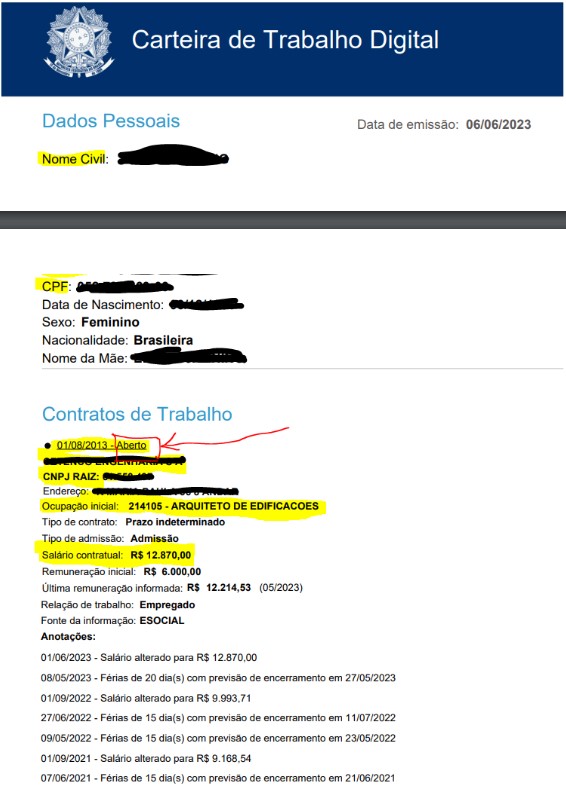
– A CTPS deve ser anexada ao protocolo com certificação digital da empresa ou do sócio administrador, sendo a certificação dispensada somente no caso da apresentação da CTPS digital - neste caso, devem verificar:

(OBS: para utilizar a CTPS digital, devem também anexar ao protocolo um documento de identificação oficial do profissional).


VERIFIQUE SE O RRT DE DESEMPENHO DE CARGO OU FUNÇÃO FOI ANEXADO AO PROTOCOLO


Os dados do RRT devem estar de acordo com o comprovante de vínculo apresentado.

Os campos que devem ser conferidos no RRT são:
• Contratante: razão social da empresa de acordo com o registro no SICCAU/CNPJ;
• CPF/CNPJ: deve constar o CNPJ da empresa igual consta no SICCAU;
• Valor de contrato: deve estar de acordo com o salário definido no contrato de prestação de serviços / CTPS (em caso de sócio, pode ser informado qualquer valor);
• Data de celebração: data de assinatura do contrato / data de registro na CTPS (ou qualquer data posterior)/ qualquer data após a entrada do sócio na empresa;
• Data de início: data de início firmada em contrato (caso o contrato não tenha data de início, é considerada a mesma data da assinatura do contrato) / data de registro na CTPS (ou posterior - a data de início declarada no RRT será a data de início da responsabilidade) / qualquer data após a entrada do sócio na empresa;
• Endereço do serviço/obra: endereço da empresa conforme o SICCAU/CNPJ;
• Atividade: deve ser obrigatoriamente atividade 3.7 - Desempenho de cargo ou função técnica;
• Quantidade e unidade: deve ser informada a carga horária exata definida no contrato de prestação de serviços / definida na ficha de registro do empregado / qualquer carga horária em caso de sócio.
Em caso de prorrogação de responsabilidade técnica, caso NÃO HAJA INTERVALO entre o fim do contrato anterior e o novo contrato, o mesmo RRT de cargo ou função anterior deve ser utilizado!
Neste caso, o profissional deve alterar a previsão de término do RRT e o valor de remuneração e endereço (caso haja alteração nestes itens). As datas de celebração/início do RRT permanecerão de acordo com o vínculo anterior.
OBS: caso a prorrogação se dê por aditivo do CPS, o prazo total de vigência do contrato inicial + aditivo não pode ultrapassar os 4 anos permitidos pelo CC!


CASO A DOCUMENTAÇÃO JÁ ESTEJA CORRETA, PROCEDER COM A INCLUSÃO/RENOVAÇÃO DA RESPONSABILIDADE TÉCNICA.


- Para INCLUSÃO de responsável técnico:


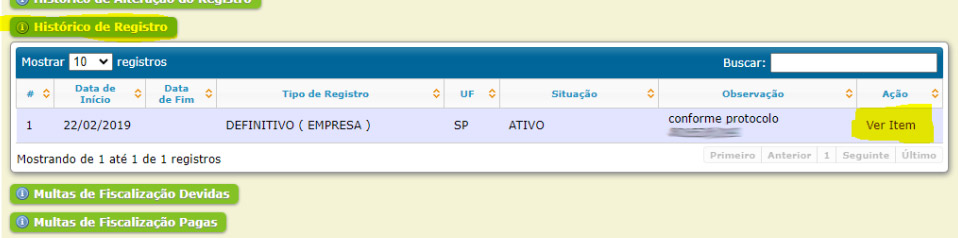
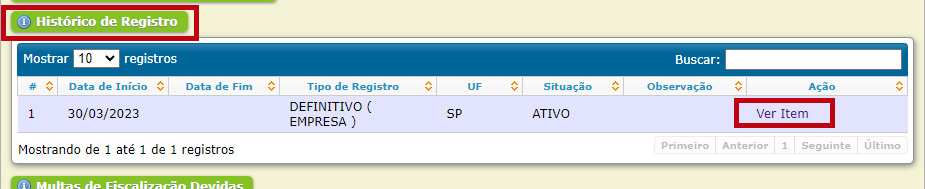
1. Na página da empresa, clicar no menu "Histórico de Registro", e na linha de registro ATIVO, clicar no link "Ver item":


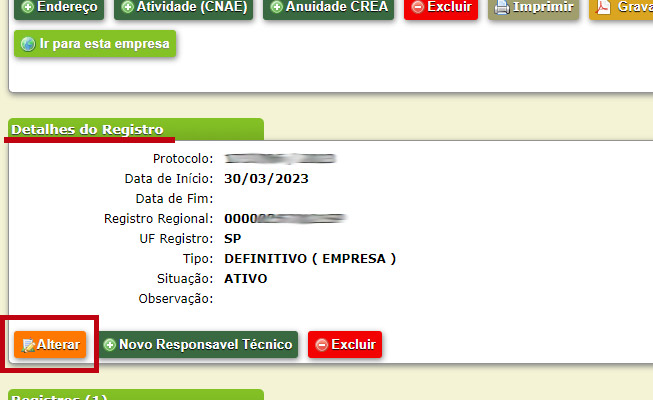
2. A página de registro abrirá em uma nova guia. Na nova página aberta, clicar no botão "Novo Responsável Técnico" na guia "Detalhes do Registro":


3. Ao clicar no botão, a guia se expandirá conforme a imagem abaixo:

Prencher os seguintes dados conforme a imagem acima:
• Responsável técnico: número do CAU do profissional (incluir a letra A no preenchimento);
• Número do RRT;
• Tipo da responsabilidade (SEMPRE DEIXAR COMO RESPONSÁVEL TÉCNICO);
• Data de início da resp: data de início que consta no RRT;
• Data final da resp: data da previsão de término do RRT;
• Observação: informar o tipo de vínculo e a carga horária (ex: prestador de serviços - 10 h/sem).
Ao preencher os dados, clicar no botão "Cadastrar".
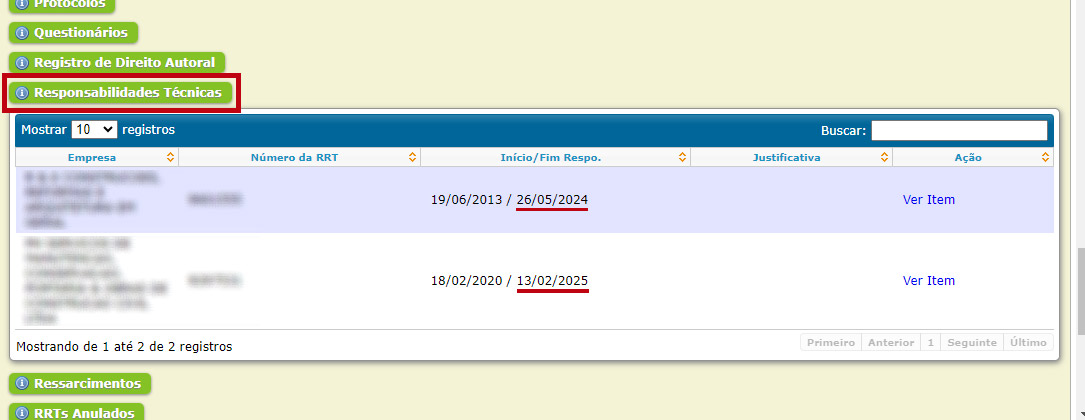
Ao concluir o cadastro, consultar o menu "Responsabilidades Técnicas" na página da empresa, para confirmar se o profissional foi incluído com sucesso.


- Para PRORROGAÇÃO de responsável técnico:


Caso seja prorrogação de responsável técnico (somente é considerado prorrogação quando NÃO HÁ INTERVALO entre as vigências), não é necessário incluir a nova responsabilidade, sendo necessário somente informar a nova data de fim da responsabilidade técnica. (OBS: caso a prorrogação se dê por aditivo do CPS, o prazo total de vigência do contrato inicial + aditivo não pode ultrapassar os 4 anos permitidos pelo CC!)

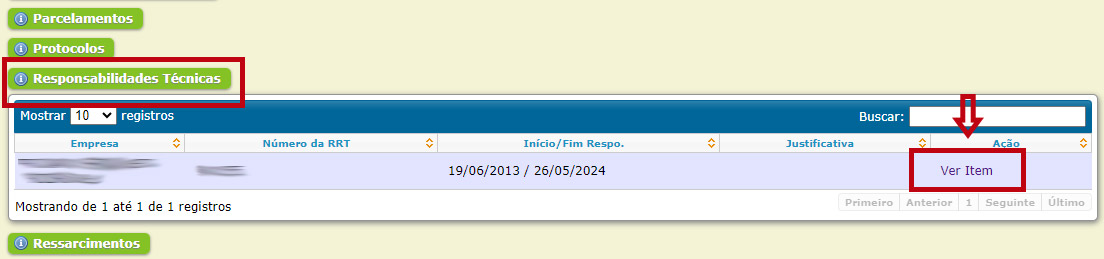
• Para informar a nova data de fim da responsabilidade, é necessário clicar no menu "Responsabilidades Técnicas" na página da empresa, e em seguida em "Ver item" na linha da responsabilidade técnica:


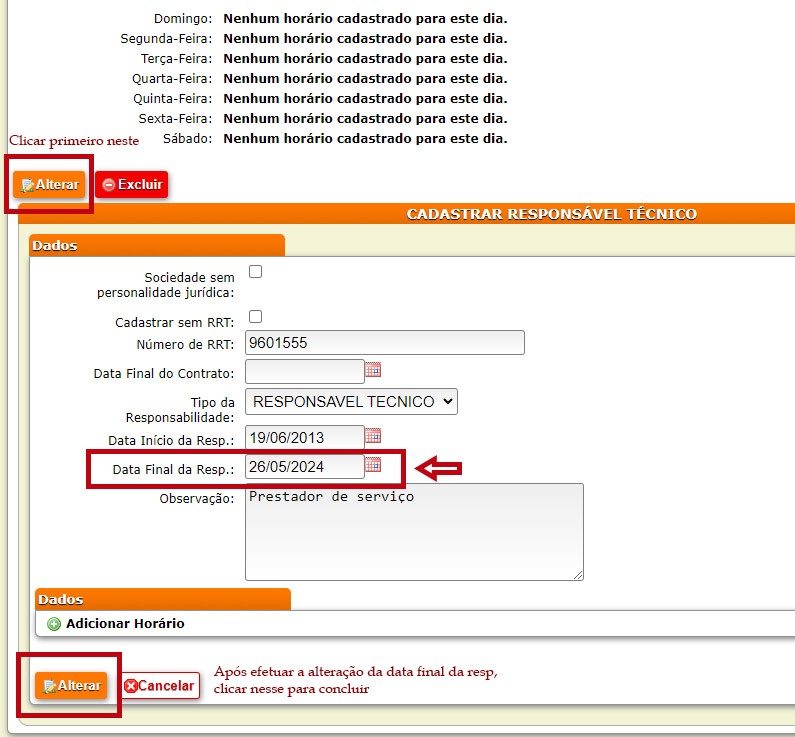
• A página da responsabilidade técnica abrirá em uma nova guia. Nesta página, ir até o menu "Detalhes do Responsável Técnico" e clicar no botão "ALTERAR"


• A guia "Cadastrar Responsável Técnico" irá se expandir, com os dados já preenchidos anteriormente. Nesta guia, somente o campo "Data de fim da Resp" deve ser preenchido, informando a previsão de término da nova responsabilidade (de acordo com a data preenchida no RRT), e clicar em "Alterar":


• Após salvar a alteração, consulte novamente o menu "Responsabilidades Técnicas" na página da empresa para verificar se a nova data de fim está lançada corretamente.


Agora que a inclusão de responsável técnico foi concluída, é necessário concluir o protocolo:


Emita o despacho "Inclusão de responsável técnico concluída (tipo de vínculo)" que consta na página de despachos.
Para emitir o despacho, clique no botão "+Despacho ao requerente" no protocolo aberto pela empresa.


Caso o responsável técnico não seja sócio (seja prestador de serviço / CLT / etc), após a conclusão da inclusão/prorrogação da RT e emissão de despacho para a empresa, é necessário comunicar o profissional de sua inclusão como responsável técnico.

Para tanto, vá até o perfil do profissional, e clique no botão "+Protocolo". Será gerado um protocolo, que deverá ser preenchido com os seguintes dados:
- grupo de assunto: INFORMAÇÃO
- assunto: COMUNICADO
- origem e destino "DEPJ"
- descrição: "Inclusão/Prorrogação de responsabilidade técnica pela empresa XXXXX"
- vincular o protocolo de inclusão de responsável técnico ao protocolo de comunicado gerado.

Após criado o protocolo, deverá ser emitido o despacho de inclusão de RT:
- clique no botão "+Despacho ao requerente"
- emita o despacho de "Inclusão de responsável técnico (profissional)"

Após emitido o despacho, arquive este protocolo.


Após a conclusão do processo de inclusão e emissão dos despachos, arquive o protocolo (com o texto "Solicitação Atendida").


Baixa de responsável técnico

(assunto: PRORROGAÇÃO, BAIXA, SUBSTITUIÇÃO OU INCLUSÃO DE RESPONSÁVEL TÉCNICO OU QUADRO TÉCNICO)

- Para que a responsabilidade técnica seja baixada quando solicitada pelo profissional, é necessário:

1) Verificar se a responsabilidade técnica ainda se encontra ativa.

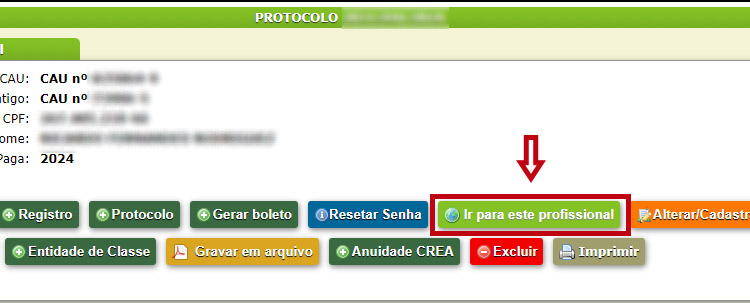
• Para tanto, clique no botão "Ir para o profissional" no protocolo.


• Na página do profissional, clique no menu "Responsabilidades técnicas"


• Verificar de qual empresa o profissional está solicitando baixa, e se o campo "Data fim" da responsabilidade está preenchido/ativo.

Caso a responsabilidade técnica ainda esteja ativa, é necessário solicitar o comprovante de desvinculação do profissional junto à empresa, conforme segue:
- Caso seja sócio: alteração contratual com a saída da sociedade (obs: se for DISTRATO DO CONTRATO SOCIAL, orientar a abrir protocolo de BAIXA DE REGISTRO DE EMPRESA através do SICCAU da empresa);
- Caso seja prestador de serviços: distrato do contrato de prestação de serviços, devidamente assinado por ambas as partes e com firma reconhecida/certificação das assinaturas;
- Caso seja contratado CLT: apresentar as páginas da CTPS contendo a identificação, qualificação e registro, com a baixa do registro devidamente lançada.


2) Verificar se há RRTs emitidos em nome da empresa em aberto e aptos à baixa (incluindo o RRT de desempenho de cargo ou função).

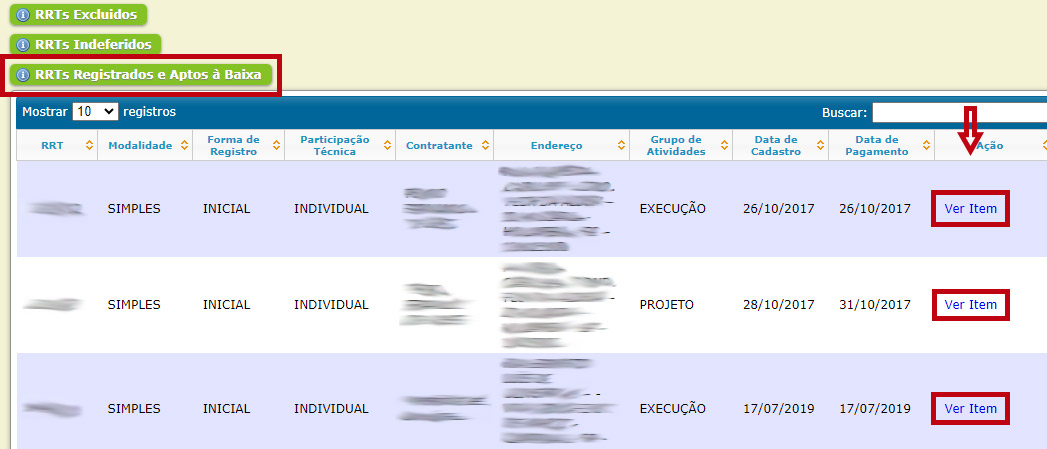
• Na página do profissional, clicar no menu "RRTs registrados e aptos à baixa". Caso tenha RRTs listados, verificar quais estão com o campo "Empresa Contratada" preenchidos com os dados da empresa a ser baixado (olhar um por um).
Caso tenha muitos RRTs, é possível também verificar pela página da empresa, também na opção "RRTs registrados e aptos à baixa".
• Verificar também na aba "RRTs elaborados pendentes" se não há nenhum RRT extemporâneo retificado (ou algum outro tipo de RRT registrado anteriormente que ficou pendente)


• Consultar se o RRT de desempenho de cargo ou função está baixado:
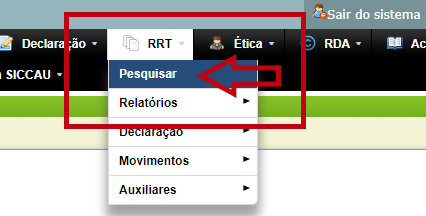
- Copiar o número do RRT, e ir no menu superior RRT > Pesquisar RRT


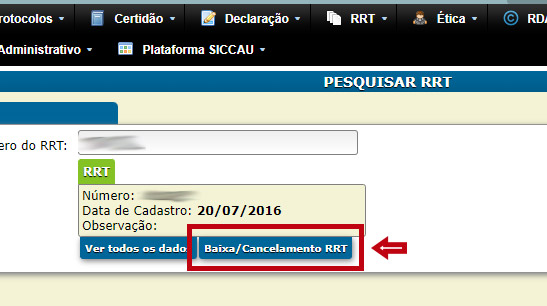
- Colar o número do RRT de cargo e função e clicar na opção "BAIXA/CANCELAMENTO RRT"


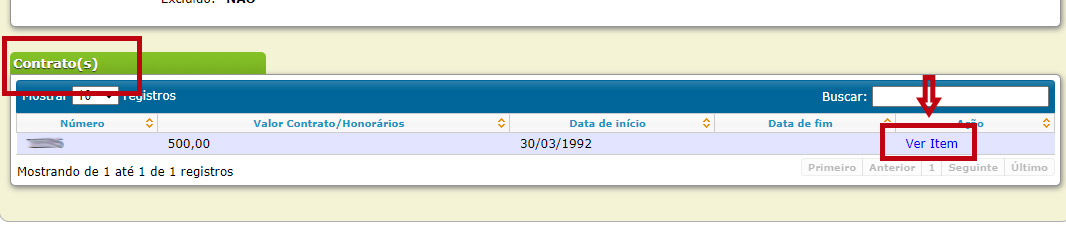
- Na tela de consulta do RRT que irá se abrir, clicar na opção "VER ITEM" na aba "Contrato"


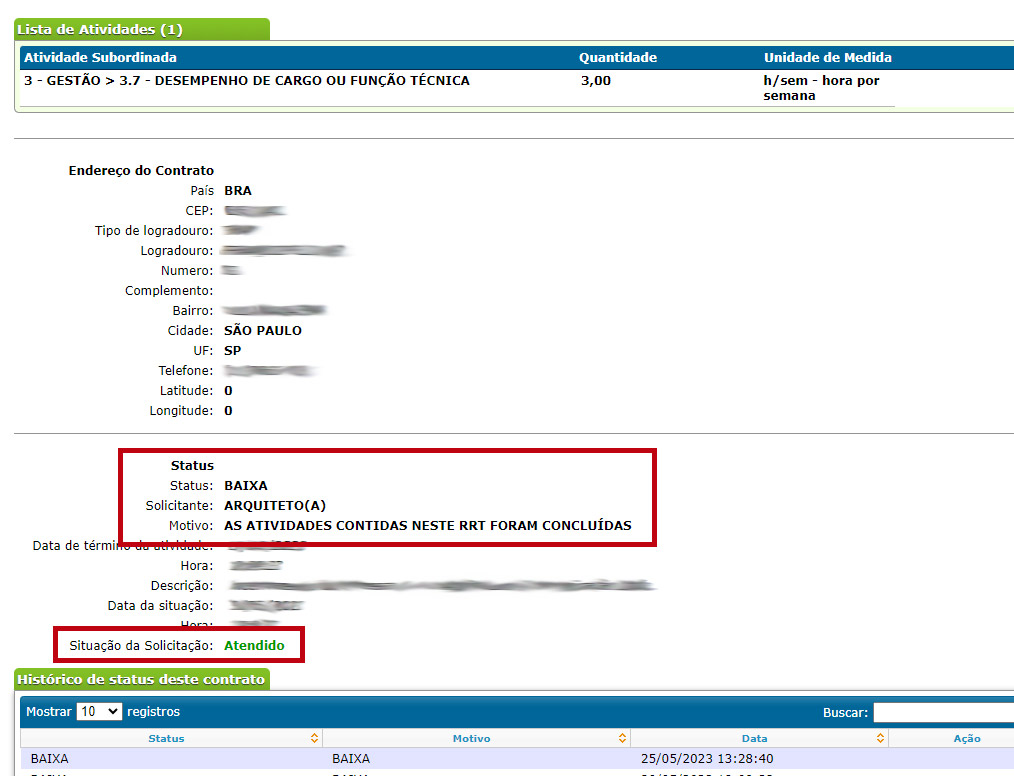
- Verificar se há o campo de baixa do RRT preenchido (OBS: qualquer que seja o status do campo, a situação da solicitação deve estar ATENDIDA, e a data de término de atividade deve ser correspondente ao comprovante de desvinculação)


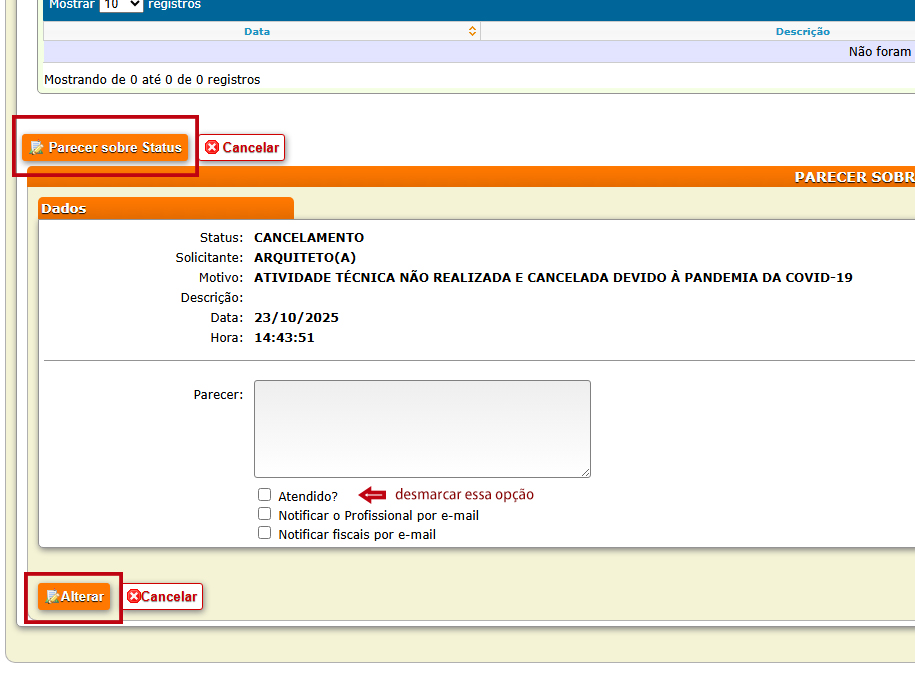
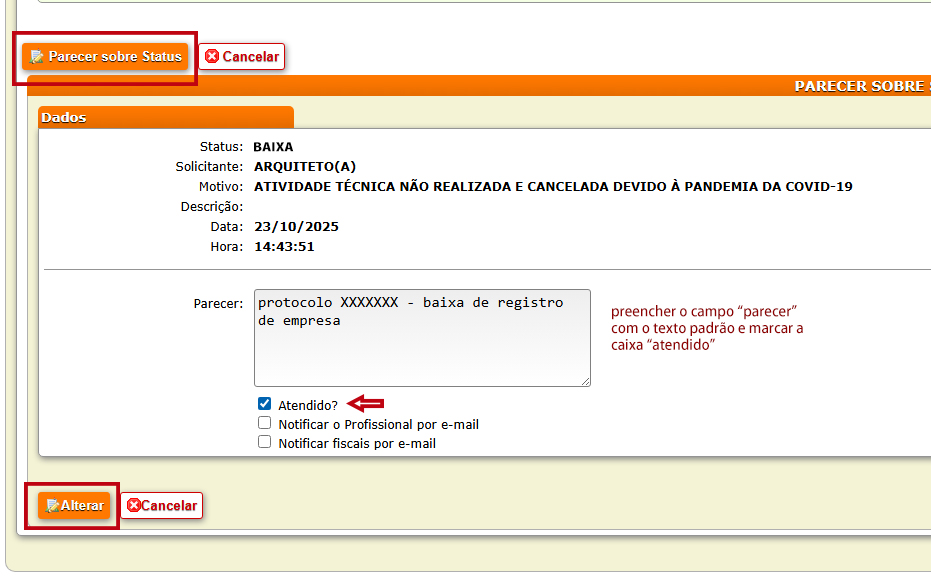
• Para efetuar a alteração, ainda na tela de baixa do RRT, clique no botão "PARECER SOBRE STATUS", desmarque a caixa "Atendido?" e clique no botão "ALTERAR".


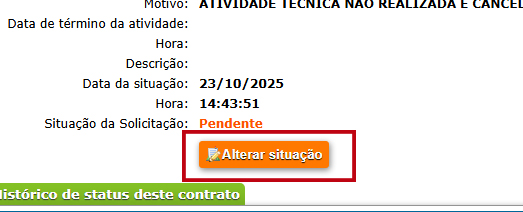
• Ao clicar em alterar, a situação do RRT mudará para "PENDENTE", conforme a imagem abaixo. Clique em "ALTERAR SITUAÇÃO":


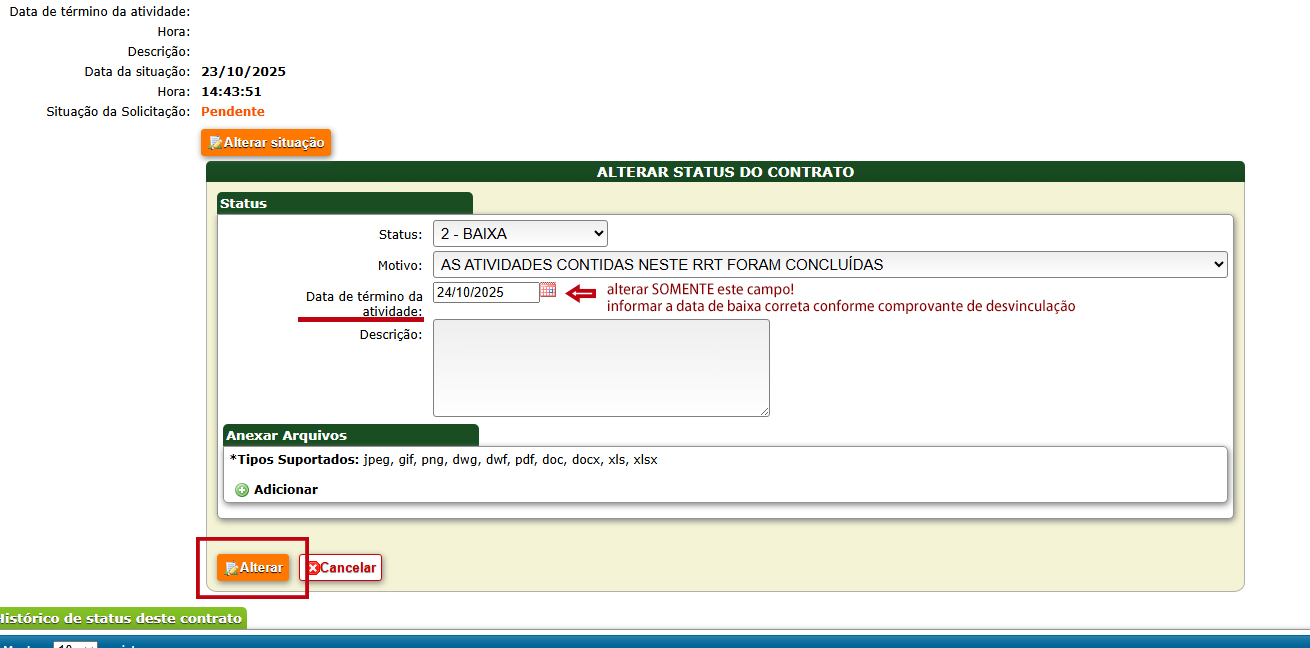
• Na aba aberta "ALTERAR STATUS DO CONTRATO", informe a data de baixa correta no campo "Data de término da atividade" e NÃO ALTERE MAIS NADA. Clique no botão "ALTERAR" para salvar a nova data informada.


• Após salvar a alteração, a data correta ficará salva, mas o status da baixa ainda estará como "PENDENTE". Para prosseguir, é necessário aprovar novamente a baixa do RRT. Clique novamente no botão "PARECER SOBRE STATUS", marque a caixa "APROVADO", informe a justificativa da alteração no campo "Parecer" (informar número do protocolo e o motivo do protocolo) e para finalizar clique no botão "ALTERAR":


• O RRT deve voltar a aparecer com o status de baixa "ATENDIDO" em verde.

• Após a alteração da data de baixa do RRT, é necessário avisar ao profissional que houve a alteração do RRT.
Para tanto, vá até o perfil do profissional, e clique no botão "+Protocolo". Será gerado um protocolo, que deverá ser preenchido com os seguintes dados:
- grupo de assunto: INFORMAÇÃO
- assunto: COMUNICADO
- origem e destino "DEPJ"
- descrição: "Correção da data de fim do RRT XXXXX"
- vincular o RRT ao protocolo, bem como vincular também o protocolo original de interrupção de registro

Após criado o protocolo, deverá ser emitido o seguinte despacho:
Prezado XXXXXXXXXXXXXXX

Informamos que a data de término das atividades do RRT XXXXXXXXX fora retificada para XXXXXXXXX, conforme determinado no art. 46 da Resolução nº 91 do CAU/BR e data de término do comprovante de vínculo junto à empresa XXXXXXXXX.

• Resolução nº 91 disponível no link https://transparencia.caubr.gov.br/resolucao91/.


Atenciosamente,
Equipe CAU/SP.


Caso o comprovante de desvinculação esteja certo e não haja RRTs pendentes, prosseguir com a baixa da responsabilidade.


1) NA PÁGINA DA EMPRESA, clique no menu "RESPONSABILIDADES TÉCNICAS" e clique na opção "Ver Item" na linha da responsabilidade do profissional:

2) Na parte "Detalhes do Responsável Técnico", clicar no botão "ALTERAR". A aba "Cadastrar Responsável Técnico" irá se abrir. Nesta aba, informar o campo "DATA FINAL DA RESPONSABILIDADE" de acordo com a data de baixa do RRT de desempenho de cargo ou função e clicar no segundo botão "ALTERAR".


3) Emitir despacho no protocolo informando a conclusão da baixa e arquivar o protocolo com "Solicitação Atendida"

Prezados responsáveis pela empresa XXXXXXXXXXX,

Solicitação de baixa de responsabilidade técnica pela empresa XXXXXXXXXXX atendida, conforme distrato do contrato de prestação de serviços / CTPS baixada / alteração contratual apresentado e RRTs baixados.

Atenciosamente,
Equipe CAU/SP.
1) Na página da empresa, clicar no botão "+PROTOCOLO"


2) Preencher os campos conforme imagem abaixo e clicar em "CONFIMAR"


3) Na página do protocolo gerado, clicar no botão "+DESPACHO AO REQUERENTE" e emitir o seguinte despacho:


Prezados responsáveis pela empresa xxxxxxx,

O profissional xxxxx, vinculado como responsável técnico, solicitou a baixa de sua responsabilidade.

Com a saída dessa profissional, a empresa está sem responsável técnico - sujeito às cominações legais cabíveis e encaminhamento para o setor de fiscalização.

Para incluir um responsável técnico, acesse o SICCAU da empresa (login com o CNPJ) e na página inicial, clique Protocolo > Cadastrar Protocolo > Grupo de Assunto: Cadastro de Empresa > Assunto: Prorrogação, Baixa, Substituição e Inclusão de Responsável Técnico e anexe:

1) RRT de desempenho de cargo ou função;
2) Comprovante de vínculo do arquiteto e urbanista:
2.1) sócio: contrato social;
2.2) empregado: páginas de identificação, qualificação civil, registro e alterações salariais (se houver) da CTPS;
2.3) prestador de serviços: contrato de prestação de serviços.

Caso a empresa não esteja prestando serviços de arquitetura no momento, é possível solicitar, via protocolo, a interrupção temporária do registro. Para cadastrar o protocolo, acesse o SICCAU da empresa (usando o CNPJ como login) e na página inicial, clique em Protocolo > Cadastrar Protocolo > Grupo de Assunto: Cadastro de Empresa > Assunto: Interrupção do Registro de Pessoa Jurídica.

Ao atender as orientações, por favor, responda o protocolo. Acesse o SICCAU da empresa (usando o CNPJ como login), clique em Protocolo - Pesquisar Protocolo, insira o número do protocolo e clique em “Responder Protocolo”.

PRAZO PARA MANIFESTAÇÃO: 10 dias.

Atenciosamente,
Equipe CAU/SP.


- Conforme determinado na Resolução nº 28, a baixa da responsabilidade técnica quando solicitada pela empresa, somente é permitida quando a empresa tem mais de um responsável técnico ativo. Caso o profissional a ser baixado seja o único responsável técnico (ativo ou não), a empresa deve efetuar simultaneamente a inclusão de um novo responsável técnico.
Portanto, para que a responsabilidade técnica seja baixada quando solicitada pela empresa, é necessário:

1) Verificar se a responsabilidade técnica ainda se encontra ativa e se a empresa possui outro responsável técnico ativo.

• Para tanto, clique no botão "Ir para esta empresa" no protocolo.


• Na página da empresa, clique no menu "Responsabilidades técnicas"


• Verificar se há outro responsável técnico cadastrado, e se o outro responsável técnico ainda está ativo. Caso a empresa não possua outros responsáveis técnicos, é necessário solicitar no despacho também os documentos para inclusão de novo responsável técnico, conforme seguem:

1) RRT de desempenho de cargo ou função;
2) Comprovante de vínculo do arquiteto e urbanista:
2.1) sócio: contrato social;
2.2) empregado: páginas de identificação, qualificação civil, registro e alterações salariais (se houver) da CTPS;
2.3) prestador de serviços: contrato de prestação de serviços.

• Caso a responsabilidade técnica a ser baixada ainda esteja ativa, é necessário solicitar o comprovante de desvinculação do profissional junto à empresa, conforme segue:
- Caso seja sócio: alteração contratual com a saída da sociedade (obs: se for DISTRATO DO CONTRATO SOCIAL, orientar a abrir protocolo de BAIXA DE REGISTRO DE EMPRESA através do SICCAU da empresa);
- Caso seja prestador de serviços: distrato do contrato de prestação de serviços, devidamente assinado por ambas as partes e com firma reconhecida/certificação das assinaturas;
- Caso seja contratado CLT: apresentar as páginas da CTPS contendo a identificação, qualificação e registro, com a baixa do registro devidamente lançada.


2) Verificar se há RRTs emitidos em nome da empresa em aberto e aptos à baixa (incluindo o RRT de desempenho de cargo ou função).

• Na página da empresa, clicar no menu "RRTs registrados e aptos à baixa". Caso tenha RRTs listados, verificar quais estão com o campo "Empresa Contratada" preenchidos com os dados da empresa a ser baixado (olhar um por um).
Caso tenha muitos RRTs, é possível também verificar pela página do profissional, também na opção "RRTs registrados e aptos à baixa".
• Verificar também na aba "RRTs elaborados pendentes" se não há nenhum RRT extemporâneo retificado (ou algum outro tipo de RRT registrado anteriormente que ficou pendente)


• Consultar se o RRT de desempenho de cargo ou função está baixado:
- Copiar o número do RRT, e ir no menu superior RRT > Pesquisar RRT


- Colar o número do RRT de cargo e função e clicar na opção "BAIXA/CANCELAMENTO RRT"


- Na tela de consulta do RRT que irá se abrir, clicar na opção "VER ITEM" na aba "Contrato"


- Verificar se há o campo de baixa do RRT preenchido (OBS: qualquer que seja o status do campo, a situação da solicitação deve estar ATENDIDA, e a data de término de atividade deve ser correspondente ao comprovante de desvinculação)


• Para efetuar a alteração, ainda na tela de baixa do RRT, clique no botão "PARECER SOBRE STATUS", desmarque a caixa "Atendido?" e clique no botão "ALTERAR".


• Ao clicar em alterar, a situação do RRT mudará para "PENDENTE", conforme a imagem abaixo. Clique em "ALTERAR SITUAÇÃO":


• Na aba aberta "ALTERAR STATUS DO CONTRATO", informe a data de baixa correta no campo "Data de término da atividade" e NÃO ALTERE MAIS NADA. Clique no botão "ALTERAR" para salvar a nova data informada.


• Após salvar a alteração, a data correta ficará salva, mas o status da baixa ainda estará como "PENDENTE". Para prosseguir, é necessário aprovar novamente a baixa do RRT. Clique novamente no botão "PARECER SOBRE STATUS", marque a caixa "APROVADO", informe a justificativa da alteração no campo "Parecer" (informar número do protocolo e o motivo do protocolo) e para finalizar clique no botão "ALTERAR":


• O RRT deve voltar a aparecer com o status de baixa "ATENDIDO" em verde.

• Após a alteração da data de baixa do RRT, é necessário avisar ao profissional que houve a alteração do RRT.
Para tanto, vá até o perfil do profissional, e clique no botão "+Protocolo". Será gerado um protocolo, que deverá ser preenchido com os seguintes dados:
- grupo de assunto: INFORMAÇÃO
- assunto: COMUNICADO
- origem e destino "DEPJ"
- descrição: "Correção da data de fim do RRT XXXXX"
- vincular o RRT ao protocolo, bem como vincular também o protocolo original de interrupção de registro

Após criado o protocolo, deverá ser emitido o seguinte despacho:
Prezado XXXXXXXXXXXXXXX

Informamos que a data de término das atividades do RRT XXXXXXXXX fora retificada para XXXXXXXXX, conforme determinado no art. 46 da Resolução nº 91 do CAU/BR e data de término do comprovante de vínculo junto à empresa XXXXXXXXX.

• Resolução nº 91 disponível no link https://transparencia.caubr.gov.br/resolucao91/.


Atenciosamente,
Equipe CAU/SP.


Caso o comprovante de desvinculação esteja certo e não haja RRTs pendentes de baixa, e a documentação para a inclusão do novo responsável técnico esteja toda correta e apresentada (em caso de responsável técnico único), EFETUAR PRIMEIRAMENTE A INCLUSÃO DO NOVO RESPONSÁVEL TÉCNICO (consultar menu "INCLUSÃO DE RT" acima) e após a inclusão do novo RT, prosseguir com a baixa da responsabilidade.

1) NA PÁGINA DA EMPRESA, clique no menu "RESPONSABILIDADES TÉCNICAS" e clique na opção "Ver Item" na linha da responsabilidade do profissional:

2) Na parte "Detalhes do Responsável Técnico", clicar no botão "ALTERAR". A aba "Cadastrar Responsável Técnico" irá se abrir. Nesta aba, informar o campo "DATA FINAL DA RESPONSABILIDADE" de acordo com a data de baixa do RRT de desempenho de cargo ou função e clicar no segundo botão "ALTERAR".


3) Emitir despacho no protocolo informando a conclusão da baixa (e a inclusão do novo RT caso tenha sido realizada) e arquivar o protocolo com "Solicitação Atendida"

Prezados responsáveis pela empresa XXXXXXXXXXX,

Solicitação de baixa de responsabilidade técnica pela empresa XXXXXXXXXXX atendida, conforme distrato do contrato de prestação de serviços / CTPS baixada / alteração contratual apresentado e RRTs baixados.

Atenciosamente,
Equipe CAU/SP.

Interrupção de Registro

(assunto: INTERRUPÇÃO DE REGISTRO DE PESSOA JURÍDICA)

1) Verificar a situação do CNPJ no site da Receita Federal:

- Se o CNPJ estiver baixado, a empresa deve solicitar a BAIXA DEFINITIVA do registro, através do protocolo correto. Neste caso, emitir o seguinte despacho e arquivar o protocolo de interrupção:.

Prezados responsáveis pela empresa XXXXX;

Considerando que o CNPJ da empresa encontra-se baixado, a interrupção temporária do registro da empresa não é devida, e a empresa deve solicitar a BAIXA DEFINITIVA de seu registro, através do protocolo correto.

Para cadastrar o protocolo de baixa de registro de empresa, clicar em "Protocolos" > "Cadastrar Protocolo" > "Cadastro Empresa" > "BAIXA DE REGISTRO DE EMPRESA".

No protocolo gerado, anexar o distrato social da empresa e a certidão de baixa do CNPJ.

Atenciosamente,
Equipe CAU/SP.


- Se o CNPJ estiver ativo, caso a empresa não tenha o anexado ao protocolo, salve o cartão CNPJ em um arquivo PDF para anexá-lo ao protocolo quando for anexar os prints das anuidades.

2) Verificar os seguintes itens:

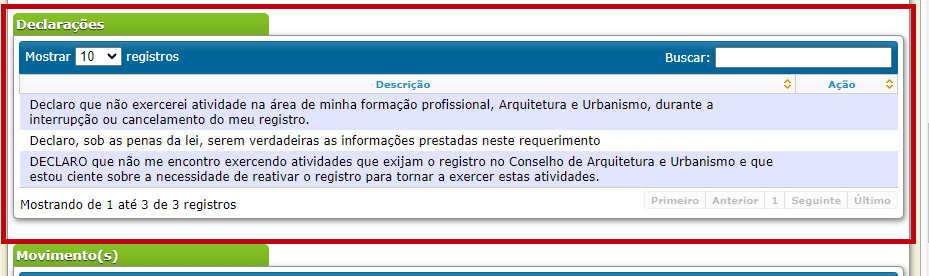
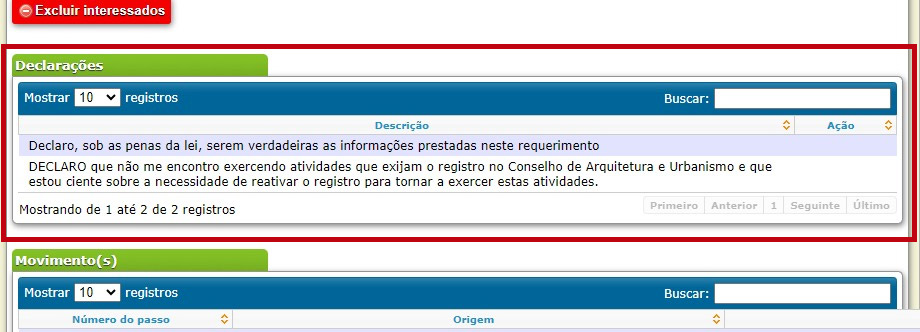
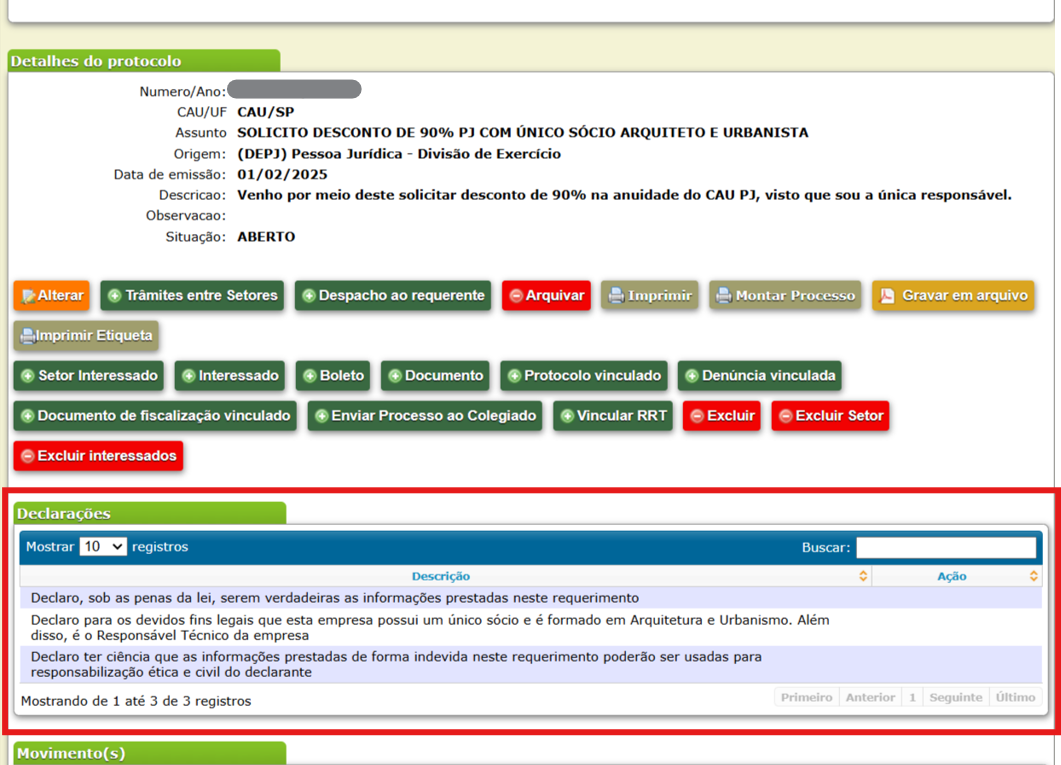
• Verificar se as declarações obrigatórias estão preenchidas no protocolo de interrupção!!!


• Histórico de registro (na página da empresa): deve estar ATIVO:


• Responsabilidades técnicas: verificar a situação do responsável técnico (se ainda está ativo, identificar o tipo de vínculo e se o RRT de cargo ou função ainda está em aberto).


- Caso a responsabilidade ainda esteja ativa e o responsável técnico não seja sócio da empresa, para que o registro da empresa seja interrompido, deve ser apresentado o comprovante de desvinculação do profissional de acordo com o tipo de vínculo (distrato do contrato de prestação de serviços ou termo de homologação da rescisão).


• RRTs registrados e aptos à baixa: verificar se há RRTs que precisam ser baixados


• Verificar também na aba "RRTs elaborados pendentes" se não há nenhum RRT extemporâneo retificado (ou algum outro tipo de RRT registrado anteriormente que ficou pendente)

• Notificações / Autos ativos: a empresa NÃO PODE ter processos ativos (pois de acordo com a Resolução nº 28, empresas que estejam respondendo a processos adm. não podem ter o registro interrompido)


Caso os documentos já estejam corretos, prosseguir com a interrupção do registro.


3) Na guia "Responsabilidades Técnicas" na página do registro da empresa, baixar a responsabilidade técnica:

Se não houver data de fim da responsabilidade (sócio), não é necessário alterar nada! - o SICCAU irá lançar a data de acordo com a interrupção. Caso contrário, é necessário informar a data de fim de acordo com o comprovante de desvinculação do profissional.

• Para baixar a responsabilidade técnica, é necessário primeiramente verificar a data de baixa do RRT (que deve ser a mesma da baixa do registro da empresa ou do comprovante de desvinculãção do RT).

- Para consultar se o RRT está baixado, clique no menu RRT, informe o número do RRT e clique na opção "Baixa/Cancelamento RRT":


- Após, clique na opção "VER ITEM" na guia "Contrato":


- Verifique se o RRT está baixado:


Quando o RRT está baixado, o item "SITUAÇÃO DA SOLICITAÇÃO" acima estará marcado em verde como "ATENDIDO". Caso o campo "DATA DE TÉRMINO DA ATIVIDADE" esteja diferente da data do comprovante de desvinculação, é necessário alterar a data do término (prossiga abaixo), caso contrário pule o bloco seguinte.

• Para efetuar a alteração, ainda na tela de baixa do RRT, clique no botão "PARECER SOBRE STATUS", desmarque a caixa "Atendido?" e clique no botão "ALTERAR".


• Ao clicar em alterar, a situação do RRT mudará para "PENDENTE", conforme a imagem abaixo. Clique em "ALTERAR SITUAÇÃO":


• Na aba aberta "ALTERAR STATUS DO CONTRATO", informe a data de baixa correta no campo "Data de término da atividade" e NÃO ALTERE MAIS NADA. Clique no botão "ALTERAR" para salvar a nova data informada.


• Após salvar a alteração, a data correta ficará salva, mas o status da baixa ainda estará como "PENDENTE". Para prosseguir, é necessário aprovar novamente a baixa do RRT. Clique novamente no botão "PARECER SOBRE STATUS", marque a caixa "APROVADO", informe a justificativa da alteração no campo "Parecer" (informar número do protocolo e o motivo do protocolo) e para finalizar clique no botão "ALTERAR":


• O RRT deve voltar a aparecer com o status de baixa "ATENDIDO" em verde.

• Após a alteração da data de baixa do RRT, é necessário avisar ao profissional que houve a alteração do RRT.
Para tanto, vá até o perfil do profissional, e clique no botão "+Protocolo". Será gerado um protocolo, que deverá ser preenchido com os seguintes dados:
- grupo de assunto: INFORMAÇÃO
- assunto: COMUNICADO
- origem e destino "DEPJ"
- descrição: "Correção da data de fim do RRT XXXXX"
- vincular o RRT ao protocolo, bem como vincular também o protocolo original de interrupção de registro

Após criado o protocolo, deverá ser emitido o seguinte despacho:
Prezado XXXXXXXXXXXXXXX

Informamos que a data de término das atividades do RRT XXXXXXXXX fora retificada para XXXXXXXXX, conforme determinado no art. 46 da Resolução nº 91 do CAU/BR e data de término do comprovante de vínculo junto à empresa XXXXXXXXX.

• Resolução nº 91 disponível no link https://transparencia.caubr.gov.br/resolucao91/.


Atenciosamente,
Equipe CAU/SP.


• Caso seja necessário alterar a data de fim da responsabilidade técnica, ainda na linha "Responsabilidades técnicas" na página da empresa, clique na opção "VER ITEM".


- A página da responsabilidade técnica será aberta em uma nova guia. Procure pela aba "DETALHES DO RESPONSÁVEL TÉCNICO" e clique em "ALTERAR". A aba "CADASTRAR NOVO RESPONSÁVEL TÉCNICO" se abrirá. Na nova aba, informar o campo "DATA FINAL DA RESP:" com a mesma data que consta na baixa do RRT, e clique em "ALTERAR" para salvar os dados:


4) Uma vez regularizada a situação da responsabilidade técnica, é hora de efetuar a interrupção efetivamente do registro:

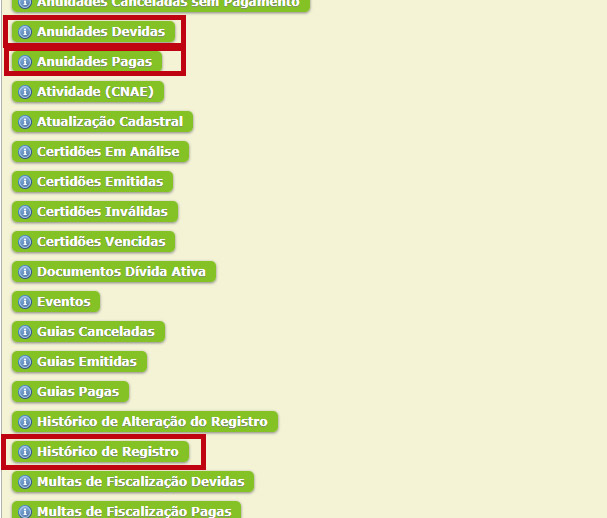
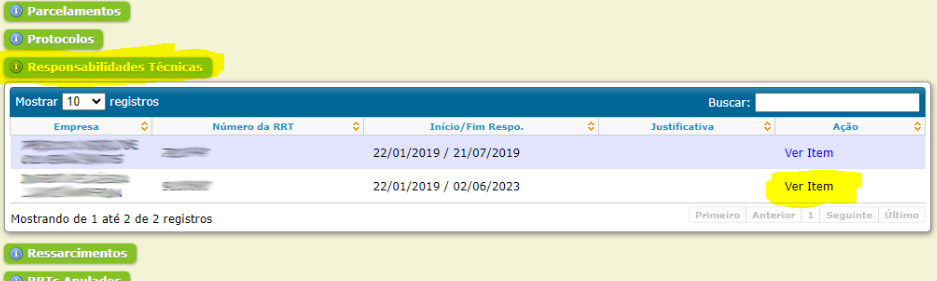
• Primeiramente, é preciso tirar um print de tela com os dados do registro da empresa ANTES da baixa efetuada. Neste print, devem conter as seguintes abas expandidas (clicar nas abas para mostrar seu conteúdo): "ANUIDADES DEVIDAS", "ANUIDADES PAGAS" e "HISTÓRICO DE REGISTRO":


• Após o print da tela, feche as abas de anuidades e mantenha somente a aba "Histórico de Registro" aberta. Clique na opção "VER ITEM" na linha de registro. Os dados do registro abrirão em uma nova guia:

- Na nova guia aberta, verifique as informações da aba "DETALHES DO REGISTRO" e clique em "ALTERAR":

IMPORTANTE: A data de interrupção do registro de empresa é a data de abertura do protocolo de interrupção!


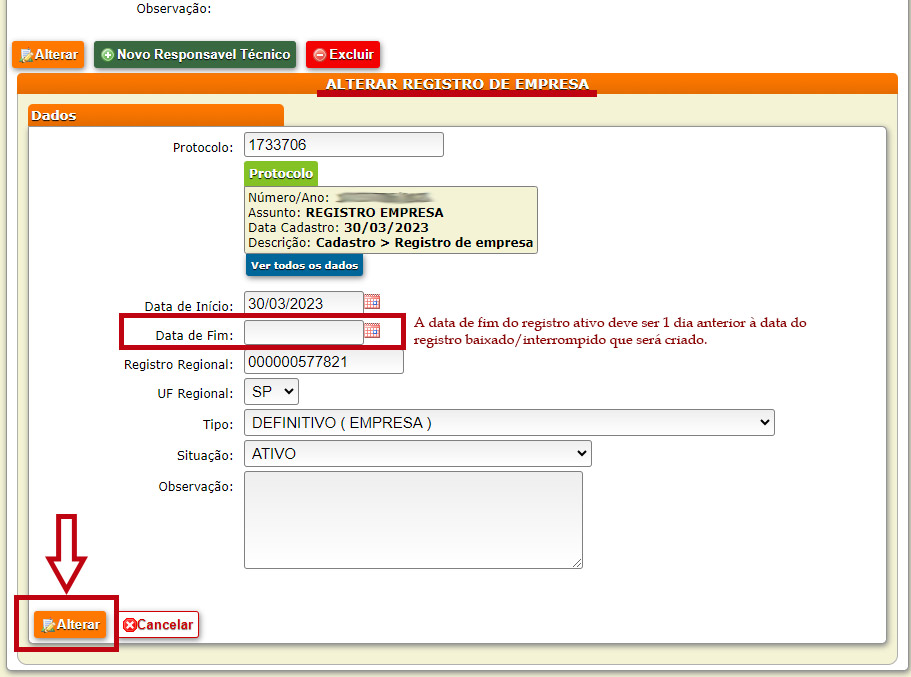
- A aba com os dados do registro da empresa ficará disponível para edição. Nesta aba, o campo "DATA DE FIM" deverá ser preenchido, e a data preenchida deve ser UM DIA ANTES DA DATA DA INTERRUPÇÃO DO REGISTRO DA EMPRESA. Clique no botão "ALTERAR" da parte de baixo para salvar a data informada (não confundir com o botão alterar acima da aba):

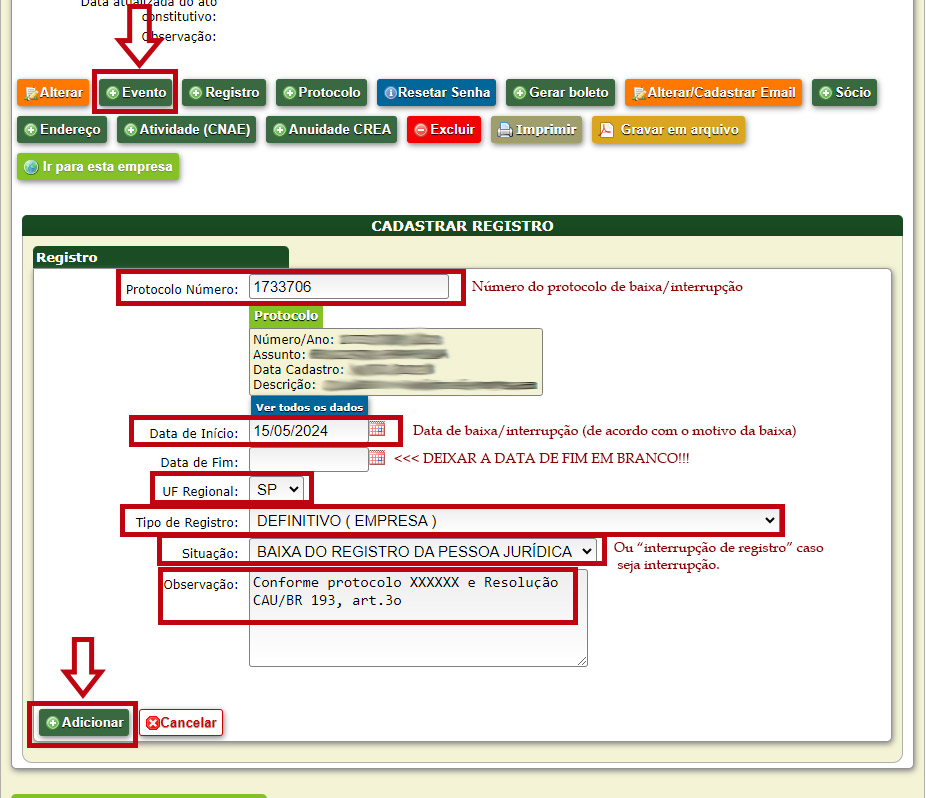
- Após ter salvo a data de fim do registro ativo, é hora de inserir o novo registro (de interrupção). Ainda na mesma tela, clique agora no botão "+ REGISTRO". A aba "CADASTRAR REGISTRO" irá se abrir. Preencher conforme imagem abaixo e clicar no botão "+ADICIONAR":


• Após criado o registro de interrupção, retorne para a página da empresa e verifique:
- Se a responsabilidade técnica foi devidamente baixada (no menu "Responsabilidades técnicas");
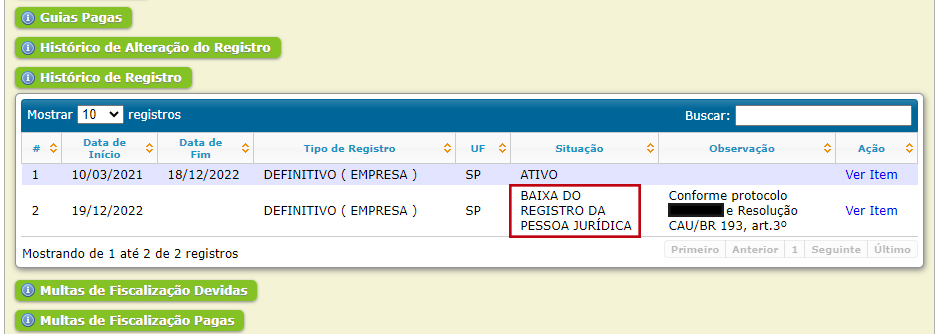
- Se o "registro ativo" tem data de fim e se o "registro interrompido" está devidamente lançado, com início um dia após o registro ativo (no menu "Histórico de Registro");
- Se a anuidade pendente foi calculada proporcionalmente à data de baixa/interrupção do registro (no menu "Anuidades Devidas".


• Tire print novamente com as abas "ANUIDADES DEVIDAS", "ANUIDADES PAGAS" E "HISTÓRICO DE REGISTRO" expandidos, já com os dados de baixa/interrupção devidamente atualizados:

5) Crie um evento de interrupção de registro:

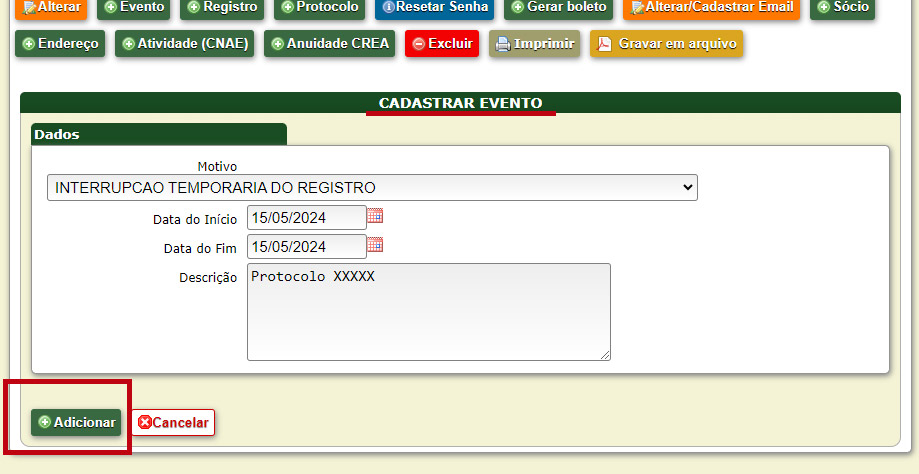
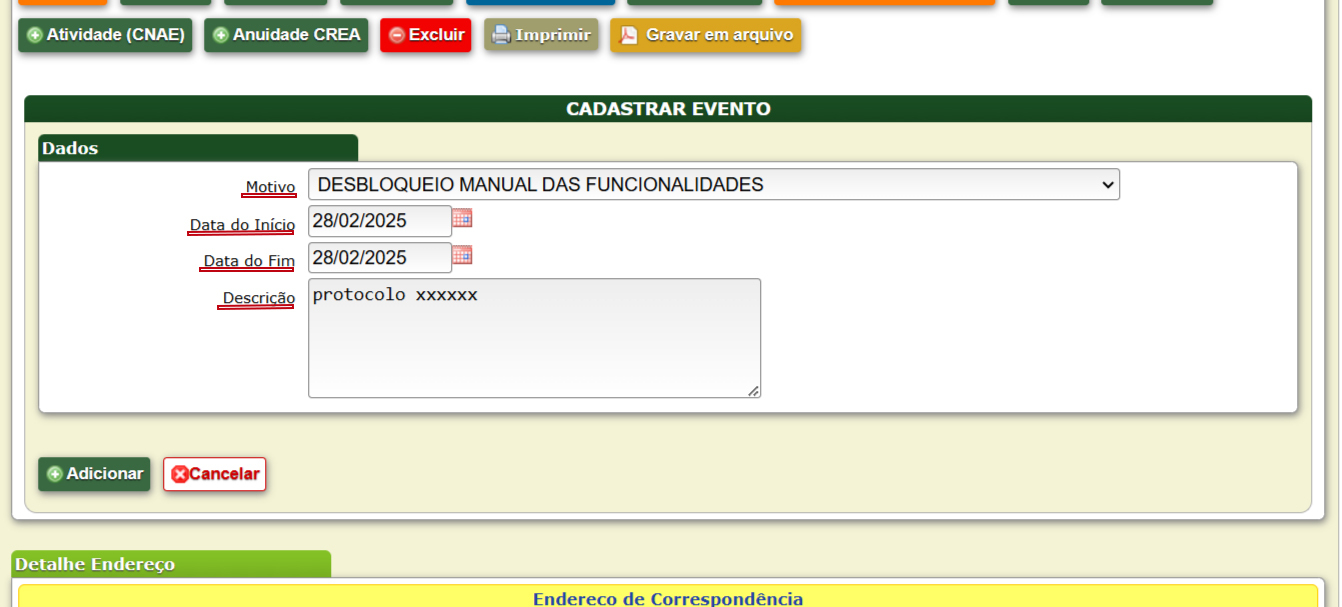
• Após concluída a interrupção, é necessário criar o evento de interrupção de registro de empresa! Para cadastrá-lo, clique no botão "+EVENTO" na página da empresa, e preencha o evento conforme a imagem abaixo:


- Motivo: Interrupção temporária de registro;
- Data do início e data do fim: dia em que foi feita a interrupção do registro no SICCAU (não confundir com a data da interrupção do registro em si!!!)
- Descrição: informar o número do protocolo de interrupção.


6) Agora que a interrupção foi concluída, é necessário concluir o protocolo:

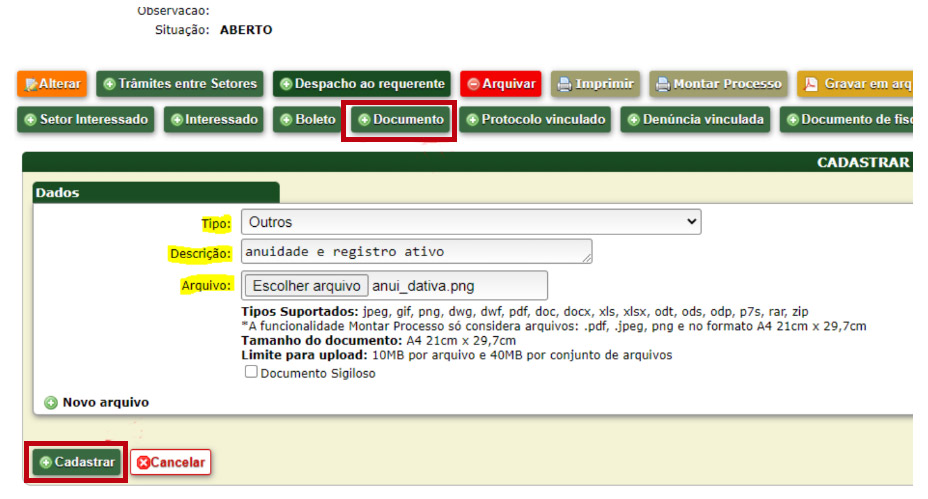
• Os prints de tela de antes e depois do registro da interrupção bem como o PDF com o CNPJ ativo, devem ser anexados ao protocolo. Para inserir os documentos, clique no botão "+DOCUMENTO" do protocolo. Escolha o tipo de documento (CNPJ / OUTROS), informe a descrição do arquivo, escolha o arquivo no computador e clique no botão "CADASTRAR":


• Uma vez que os prints de tela e o CNPJ foram anexados ao protocolo, é necessário emitir o despacho final para a empresa. O despacho é diferente caso a empresa possua ou não anuidades pendentes ainda. Verifique no arquivo de despachos padrão qual o despacho adequado para encaminhar para a empresa!


7) Os protocolos de interrupção e baixa de registro não são arquivados pelo nosso setor!!!

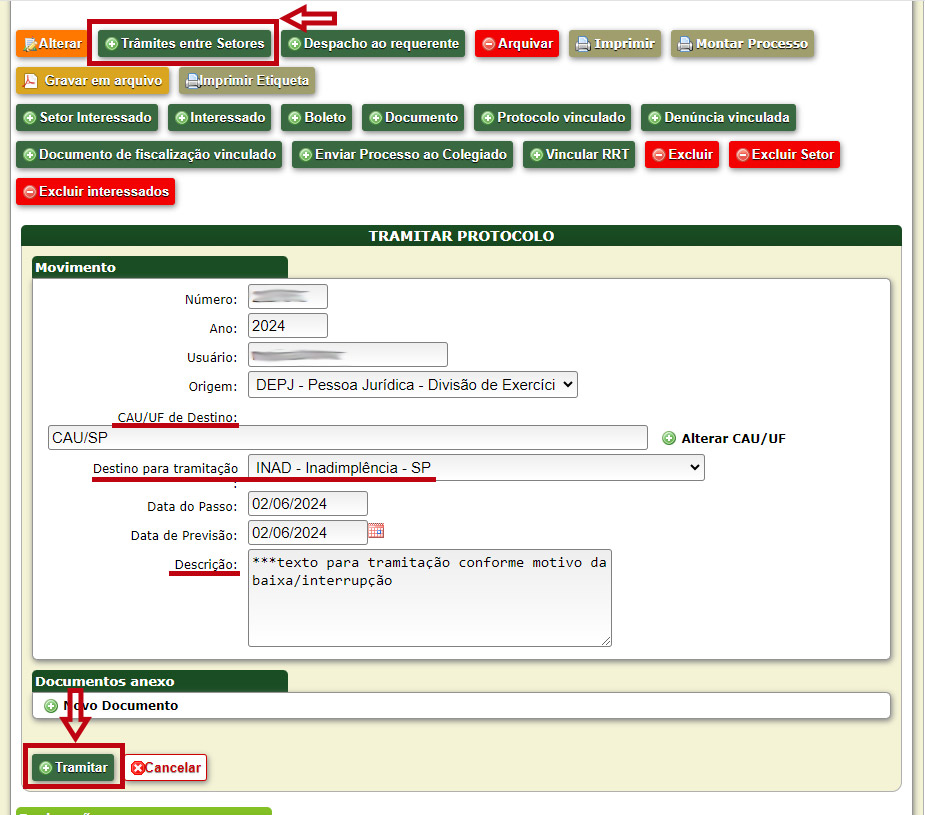
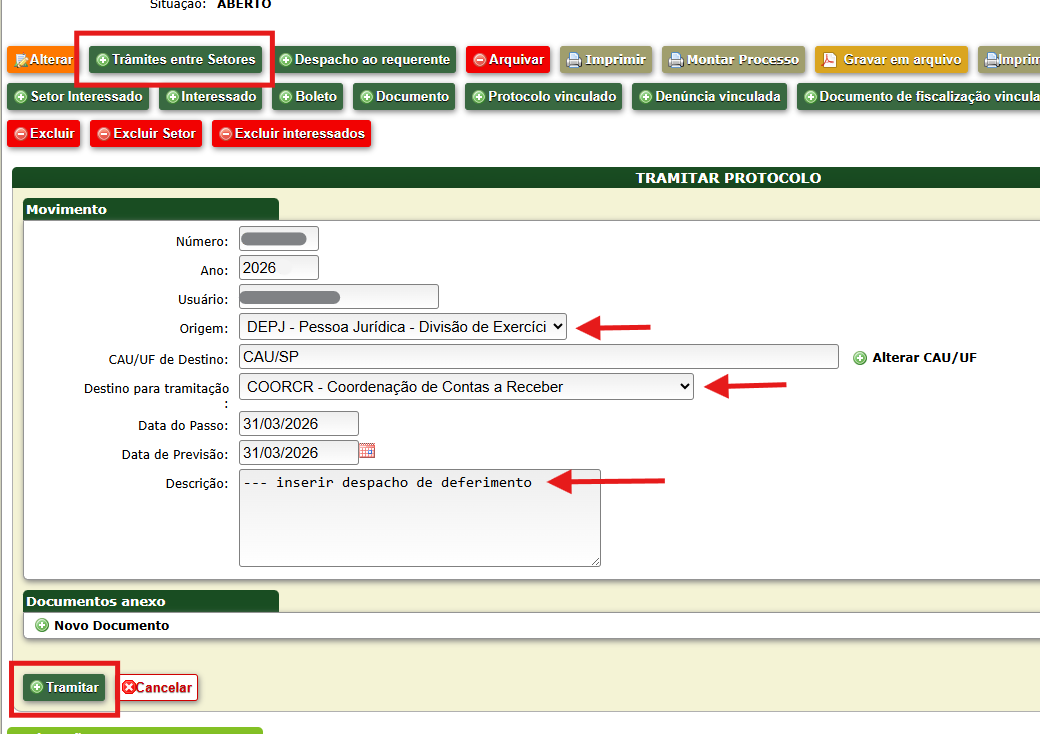
• Após a emissão do despacho para a empresa, o protocolo deve ser encaminhado para o setor INAD (inadimplência). Para tramitar o protocolo para o setor, clique no botão "TRÂMITE ENTRE SETORES", e escolha na aba que será aberta o CAU/UF de destino (sempre será o CAU/SP), o "DESTINO PARA TRAMITAÇÃO" e informe no campo "DESCRIÇÃO" o despacho de tramitação, contendo a data de interrupção.

Baixa de Registro

(assuntos: BAIXA DE REGISTRO DE EMPRESA / BAIXA DE REGISTRO EMPRESA BAIXADA NA RECEITA FEDERAL /
CANCELAMENTO POR PEDIDO DE DESLIGAMENTO DO CAU - PJ)

Identificar o motivo da baixa do registro:


1) Verificar nos documentos anexados ao protocolo se a empresa anexou o cartão CNPJ. Se sim, verificar se este está baixado. Caso a empresa não tenha anexado o CNPJ, verifique a situação do CNPJ no site da Receita Federal:

- Se o CNPJ estiver baixado, a baixa de registro é por ENCERRAMENTO DA EMPRESA.
- Se o CNPJ estiver ativo, a baixa é por ALTERAÇÃO DO OBJETO ou AUSÊNCIA DE RESPONSÁVEL TÉCNICO.

• Em todos os casos, é necessário verificar se as declarações obrigatórias estão preenchidas no protocolo de baixa!!! (no caso de protocolos de baixa de registro, são 2 - no caso de protocolos de cancelamento de registro, são 3)


2) Verificar as seguntes informações no registro da empresa:

• Histórico de registro: deve estar ATIVO ou INTERROMPIDO:


• Responsabilidades técnicas: verificar a situação do responsável técnico (se ainda está ativo, identificar o tipo de vínculo e se o RRT de cargo ou função ainda está em aberto)


• RRTs registrados e aptos à baixa: verificar se há RRTs que precisam ser baixados


• Notificações / Autos ativos: a empresa NÃO PODE ter processos ativos (pois de acordo com a Resolução nº 28, empresas que estejam respondendo a processos adm. não podem ter o registro baixado)


Após identificado o motivo da baixa, verifique os documentos necessários de acordo com o tipo de baixa:

• Documentos necessários:
- Distrato social, devidamente registrado em órgão competente;
- Certidão de baixa do CNPJ (ou CNPJ baixado);
- Se o responsável técnico ainda estiver ativo e não for sócio, apresentar documento de desvinculação do profissional (distrato do contrato de prestação de serviços ou termo de homologação da rescisão);
- Não pode haver RRTs em aberto (incluindo o RRT de cargo ou função).
• Caso a documentação esteja correta, prosseguir para a baixa do registro.

• Documentos necessários:
- Alteração contratual contendo a alteração das atividades, devidamente registrada em órgão competente;
- CNPJ deve estar ativo;
- Se o responsável técnico ainda estiver ativo e não for sócio, apresentar documento de desvinculação do profissional (distrato do contrato de prestação de serviços ou termo de homologação da rescisão);
- Não pode haver RRTs em aberto (incluindo o RRT de cargo ou função).
• Caso a documentação esteja correta, prosseguir para a baixa do registro.

• Documentos necessários:
- Última alteração contratual consolidada, não podendo conter NENHUMA atividade privativa de arquitetos (por exemplo "Serviços de Arquitetura", atividades que contenham a palavra "arquitetura" etc); Os casos em que a empresa ainda tem atividades que não são privativas mas quer baixar pois irá utilizar o registro no CREA, passe para análise da supervisão.
- Certidão do CREA (se houver - não é obrigatório);
- CNPJ deve estar ativo;
- Se o responsável técnico ainda estiver ativo e não for sócio, apresentar documento de desvinculação do profissional (distrato do contrato de prestação de serviços ou termo de homologação da rescisão);
- Não pode haver RRTs em aberto (incluindo o RRT de cargo ou função).
• Caso a documentação esteja correta, prosseguir para a baixa do registro.


Caso os documentos já estejam corretos de acordo com o tipo de baixa, prosseguir com a baixa do registro.


3) Na guia "Responsabilidades Técnicas" na página do registro da empresa, baixar a responsabilidade técnica:

Se não houver data de fim da responsabilidade (sócio), não é necessário alterar nada! - o SICCAU irá lançar a data de acordo com a baixa. Caso contrário, é necessário informar a data de fim de acordo com o comprovante de desvinculação do profissional.

• Para baixar a responsabilidade técnica, é necessário primeiramente verificar a data de baixa do RRT (que deve ser a mesma da baixa do registro da empresa ou do comprovante de desvinculãção do RT).
- Para consultar se o RRT está baixado, clique no menu RRT, informe o número do RRT e clique na opção "Baixa/Cancelamento RRT":


- Após, clique na opção "VER ITEM" na guia "Contrato":


- Verifique se o RRT está baixado:


Quando o RRT está baixado, o item "SITUAÇÃO DA SOLICITAÇÃO" acima estará marcado em verde como "ATENDIDO". Caso o campo "DATA DE TÉRMINO DA ATIVIDADE" esteja diferente da data de baixa da empresa, é necessário alterar a data do término (prossiga abaixo, caso contrário pule o bloco seguinte).

• Para efetuar a alteração, ainda na tela de baixa do RRT, clique no botão "PARECER SOBRE STATUS", desmarque a caixa "Atendido?" e clique no botão "ALTERAR".


• Ao clicar em alterar, a situação do RRT mudará para "PENDENTE", conforme a imagem abaixo. Clique em "ALTERAR SITUAÇÃO":


• Na aba aberta "ALTERAR STATUS DO CONTRATO", informe a data de baixa correta no campo "Data de término da atividade" e NÃO ALTERE MAIS NADA. Clique no botão "ALTERAR" para salvar a nova data informada.


• Após salvar a alteração, a data correta ficará salva, mas o status da baixa ainda estará como "PENDENTE". Para prosseguir, é necessário aprovar novamente a baixa do RRT. Clique novamente no botão "PARECER SOBRE STATUS", marque a caixa "APROVADO", informe a justificativa da alteração no campo "Parecer" (informar número do protocolo e o motivo do protocolo) e para finalizar clique no botão "ALTERAR":


• O RRT deve voltar a aparecer com o status de baixa "ATENDIDO" em verde.

• Após a alteração da data de baixa do RRT, é necessário avisar ao profissional que houve a alteração do RRT.
Para tanto, vá até o perfil do profissional, e clique no botão "+Protocolo". Será gerado um protocolo, que deverá ser preenchido com os seguintes dados:
- grupo de assunto: INFORMAÇÃO
- assunto: COMUNICADO
- origem e destino "DEPJ"
- descrição: "Correção da data de fim do RRT XXXXX"
- vincular o RRT ao protocolo, bem como vincular também o protocolo original de interrupção de registro

Após criado o protocolo, deverá ser emitido o seguinte despacho:
Prezado XXXXXXXXXXXXXXX

Informamos que a data de término das atividades do RRT XXXXXXXXX fora retificada para XXXXXXXXX, conforme determinado no art. 46 da Resolução nº 91 do CAU/BR e data de término do comprovante de vínculo junto à empresa XXXXXXXXX.

• Resolução nº 91 disponível no link https://transparencia.caubr.gov.br/resolucao91/.


Atenciosamente,
Equipe CAU/SP.


• Caso seja necessário alterar a data de fim da responsabilidade técnica, ainda na linha "Responsabilidades técnicas" na página da empresa, clique na opção "VER ITEM".


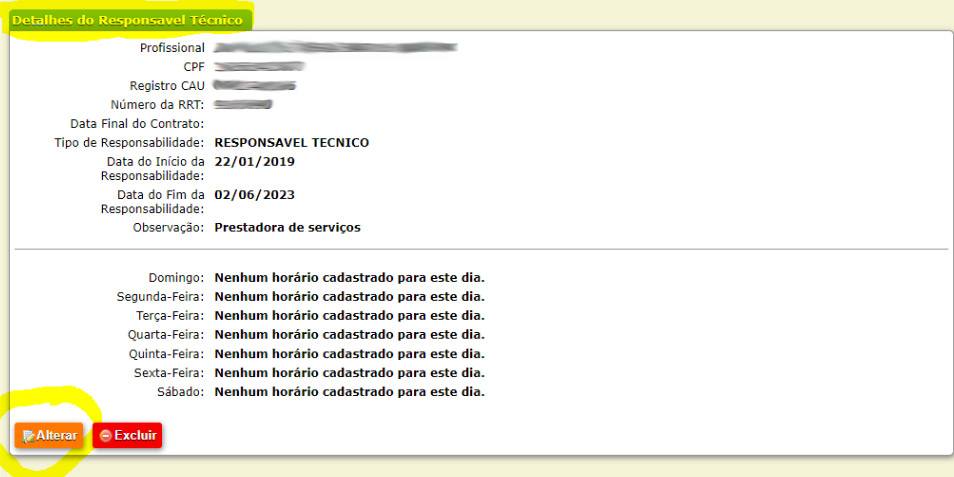
- A página da responsabilidade técnica será aberta em uma nova guia. Procure pela aba "DETALHES DO RESPONSÁVEL TÉCNICO" e clique em "ALTERAR". A aba "CADASTRAR NOVO RESPONSÁVEL TÉCNICO" se abrirá. Na nova aba, informar o campo "DATA FINAL DA RESP:" com a mesma data que consta na baixa do RRT, e clique em "ALTERAR" para salvar os dados:


4) Uma vez regularizada a situação da responsabilidade técnica, é hora de efetuar a baixa efetivamente do registro:

• Primeiramente, é preciso tirar um print de tela com os dados do registro da empresa ANTES da baixa efetuada. Neste print, devem conter as seguintes abas expandidas (clicar nas abas para mostrar seu conteúdo): "ANUIDADES DEVIDAS", "ANUIDADES PAGAS" e "HISTÓRICO DE REGISTRO":


• Após o print da tela, feche as abas de anuidades e mantenha somente a aba "Histórico de Registro" aberta. Clique na opção "VER ITEM" na linha de registro. Os dados do registro abrirão em uma nova guia:

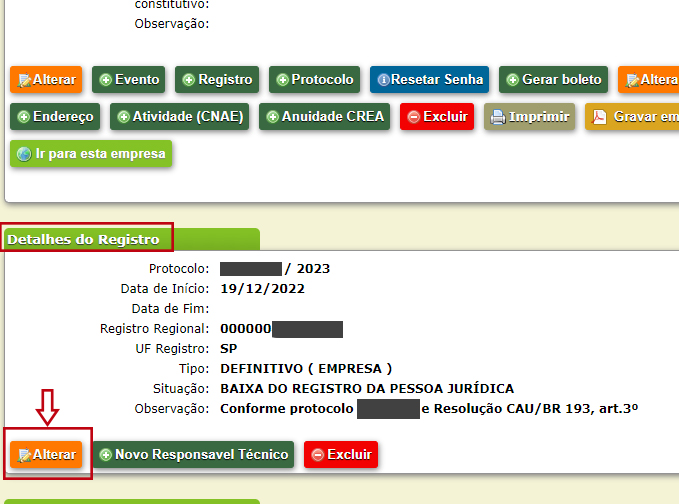
- Na nova guia aberta, verifique as informações da aba "DETALHES DO REGISTRO" e clique em "ALTERAR":

IMPORTANTE: a data de baixa do registro será lançada de acordo com o tipo de baixa!
- Para baixa por encerramento: a data de baixa será a data de baixa do CNPJ;
- Para baixa por alteração das atividades: a data de baixa será a data do registro da alteração contratual na JUCESP/Cartório;
- Para baixa por atividades compartilhadas: a data de baixa será a data de abertura do protocolo de solicitação de baixa.


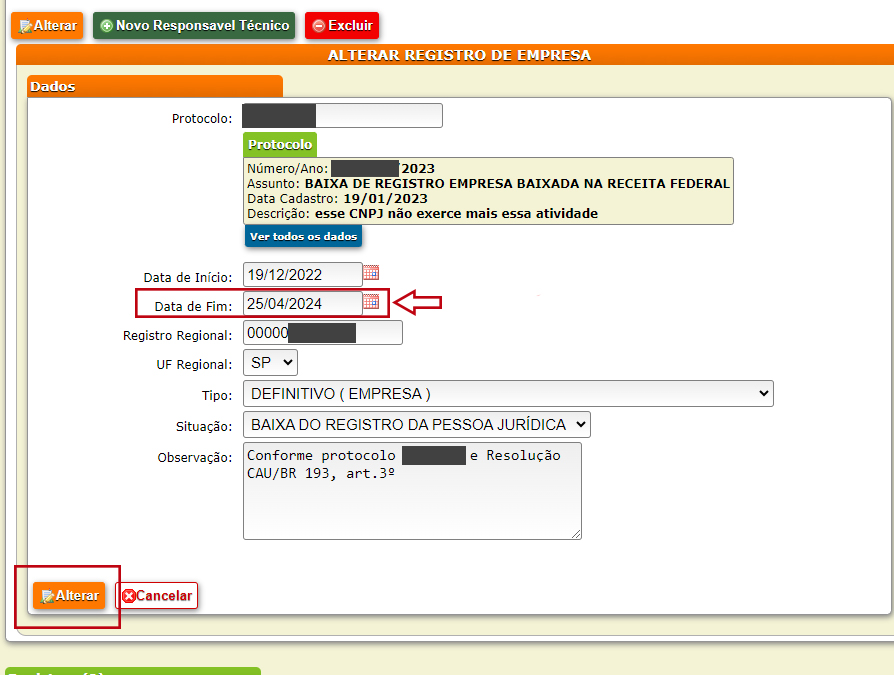
- A aba com os dados do registro da empresa ficará disponível para edição. Nesta aba, o campo "DATA DE FIM" deverá ser preenchido, e a data preenchida deve ser UM DIA ANTES DA DATA DA BAIXA DO REGISTRO DA EMPRESA. Clique no botão "ALTERAR" da parte de baixo para salvar a data informada (não confundir com o botão alterar acima da aba):
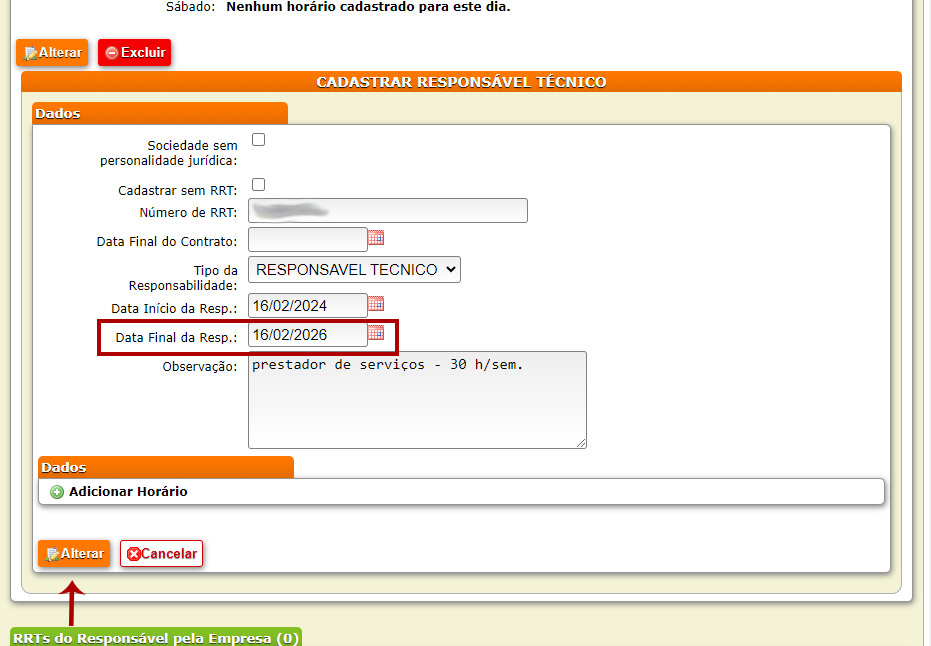
- Após ter salvo a data de fim do registro ativo, é hora de inserir o novo registro (de baixa). Ainda na mesma tela, clique agora no botão "+ REGISTRO". A aba "CADASTRAR REGISTRO" irá se abrir. Preencher conforme imagem abaixo e clicar no botão "+ADICIONAR":


• Após criado o registro de baixa, retorne para a página da empresa e verifique:
- Se a responsabilidade técnica foi devidamente baixada (no menu "Responsabilidades técnicas");
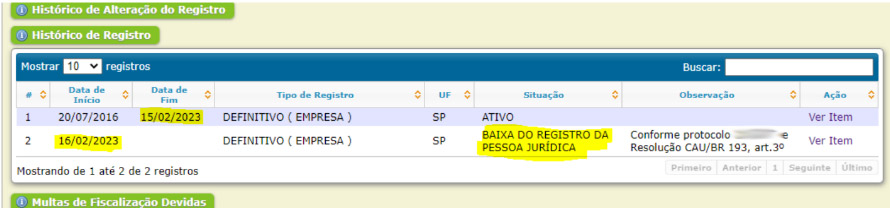
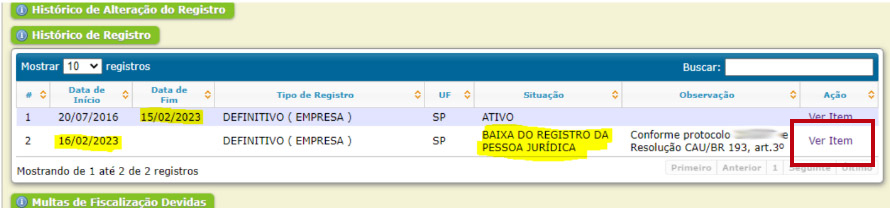
- Se o "registro ativo" tem data de fim e se o "registro baixado" está devidamente lançado, com início um dia após o registro ativo (no menu "Histórico de Registro");
- Se a anuidade pendente foi calculada proporcionalmente à data de baixa/interrupção do registro (no menu "Anuidades Devidas".


• Tire print novamente com as abas "ANUIDADES DEVIDAS", "ANUIDADES PAGAS" E "HISTÓRICO DE REGISTRO" expandidos, já com os dados de baixa/interrupção devidamente atualizados:

5) Crie um evento de baixa de registro:

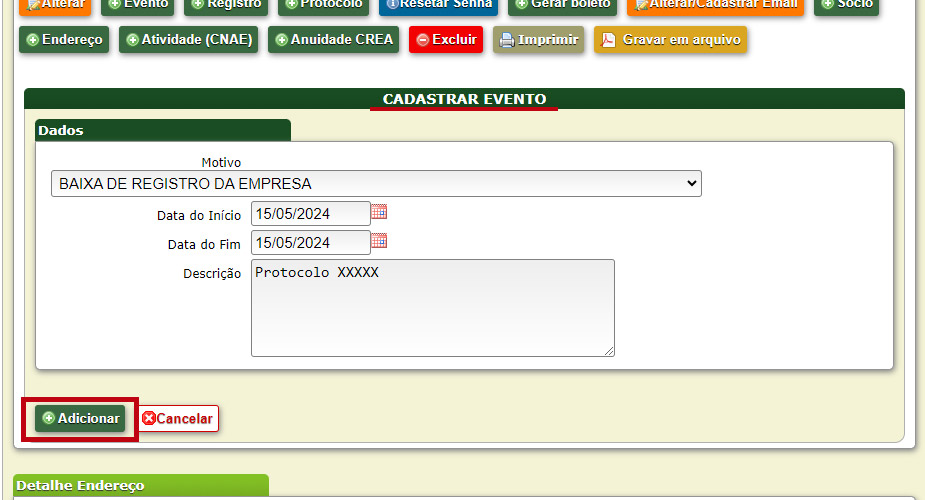
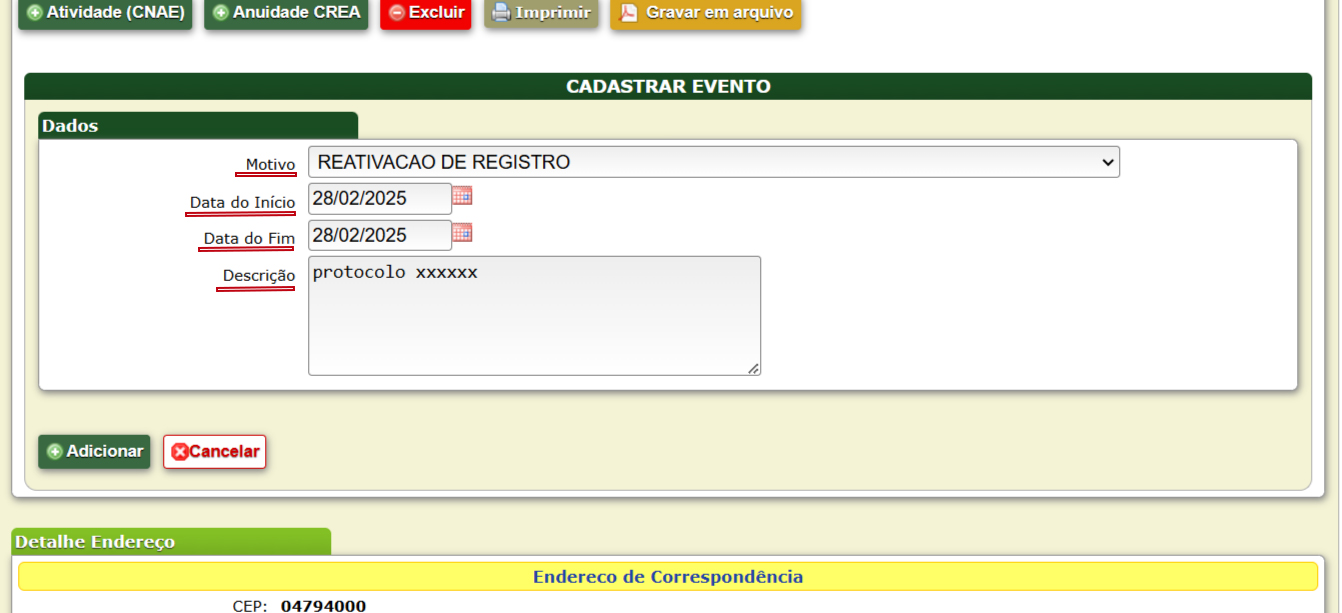
• Após concluída a baixa, é necessário criar o evento de baixa de registro de empresa! Para cadastrá-lo, clique no botão "+EVENTO" na página da empresa, e preencha o evento conforme a imagem abaixo:


- Motivo: Baixa de registro de empresa;
- Data do início e data do fim: dia em que foi feita a baixa do registro no SICCAU (não confundir com a data da baixa do registro em si!!!)
- Descrição: informar o número do protocolo de baixa.


6) Agora que a baixa foi concluída, é necessário concluir o protocolo:

• Os prints de tela de antes e depois do registro da baixa devem ser anexados ao protocolo. Para inserir os documentos, clique no botão "+DOCUMENTO" do protocolo. Escolha o tipo de documento (OUTROS), informe a descrição do arquivo, escolha o arquivo no computador e clique no botão "CADASTRAR":


• Uma vez que os prints de tela foram anexados ao protocolo, é necessário emitir o despacho final para a empresa. O despacho é diferente caso a empresa possua ou não anuidades pendentes ainda. Verifique no arquivo de despachos padrão qual o despacho adequado para encaminhar para a empresa!


7) Os protocolos de interrupção e baixa de registro não são arquivados pelo nosso setor!!!

• Após a emissão do despacho para a empresa, o protocolo deve ser encaminhado para o setor INAD (inadimplência). Para tramitar o protocolo para o setor, clique no botão "TRÂMITE ENTRE SETORES", e escolha na aba que será aberta o CAU/UF de destino (sempre será o CAU/SP), o "DESTINO PARA TRAMITAÇÃO" e informe no campo "DESCRIÇÃO" o despacho de tramitação, contendo o motivo da baixa e a data de baixa.

Reativação de registro

(assunto: reativação de registro de PJ)

Para que seja feita a reativação do registro de uma empresa, é necessário que seja apresentada novamente toda a documentação listada nos artigos 5º e 6º da Resolução nº 28, portanto a análise dos documentos apresentados é realizada da mesma forma que a análise de uma nova solicitação de registro de empresa.

Porém, antes de qualquer análise, é necessário verificar se o registro da empresa realmente não está ativo, para que seja pertinente a solicitação de reativação.

Para tanto, ir para a página da empresa (botão IR PARA ESTA EMPRESA) e verifique se o registro da empresa está realmente baixado ou interrompido, clicando na aba "Histórico de Registro":


1 - Caso a reativação do registro seja devida, verificar se toda a documentação necessária para o registro está anexada ao protocolo:


- Contrato social da empresa (ou equivalente - requerimento de empresário, estatuto social);
- Cartão CNPJ atualizado;
- RRT de desempenho de cargo ou função técnica (atividade 3.7); e
- Comprovante de vínculo do responsável técnico (contrato social, contrato de prestação de serviços, carteira de trabalho ou portaria de nomeação).

Os elementos para análise de cada um dos itens estão descritos abaixo (caso já saiba realizar as análises, pule para o item 2):
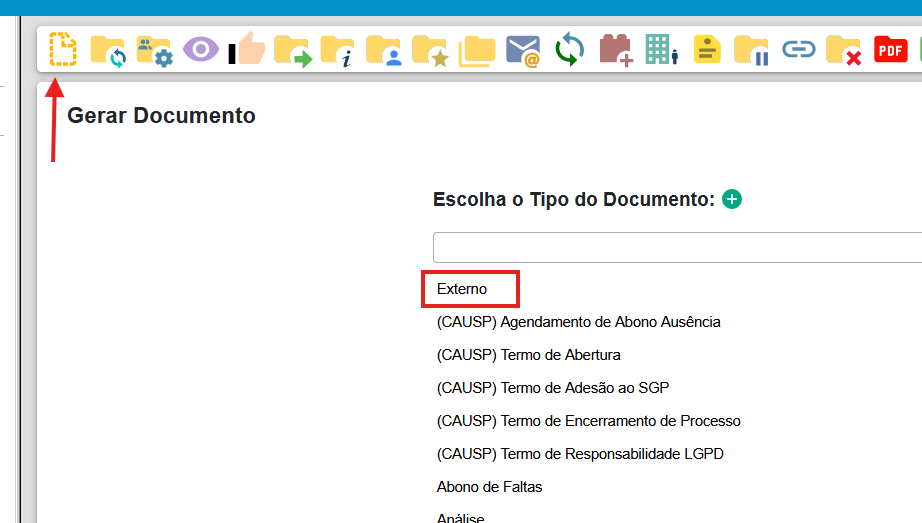

• Contrato social:
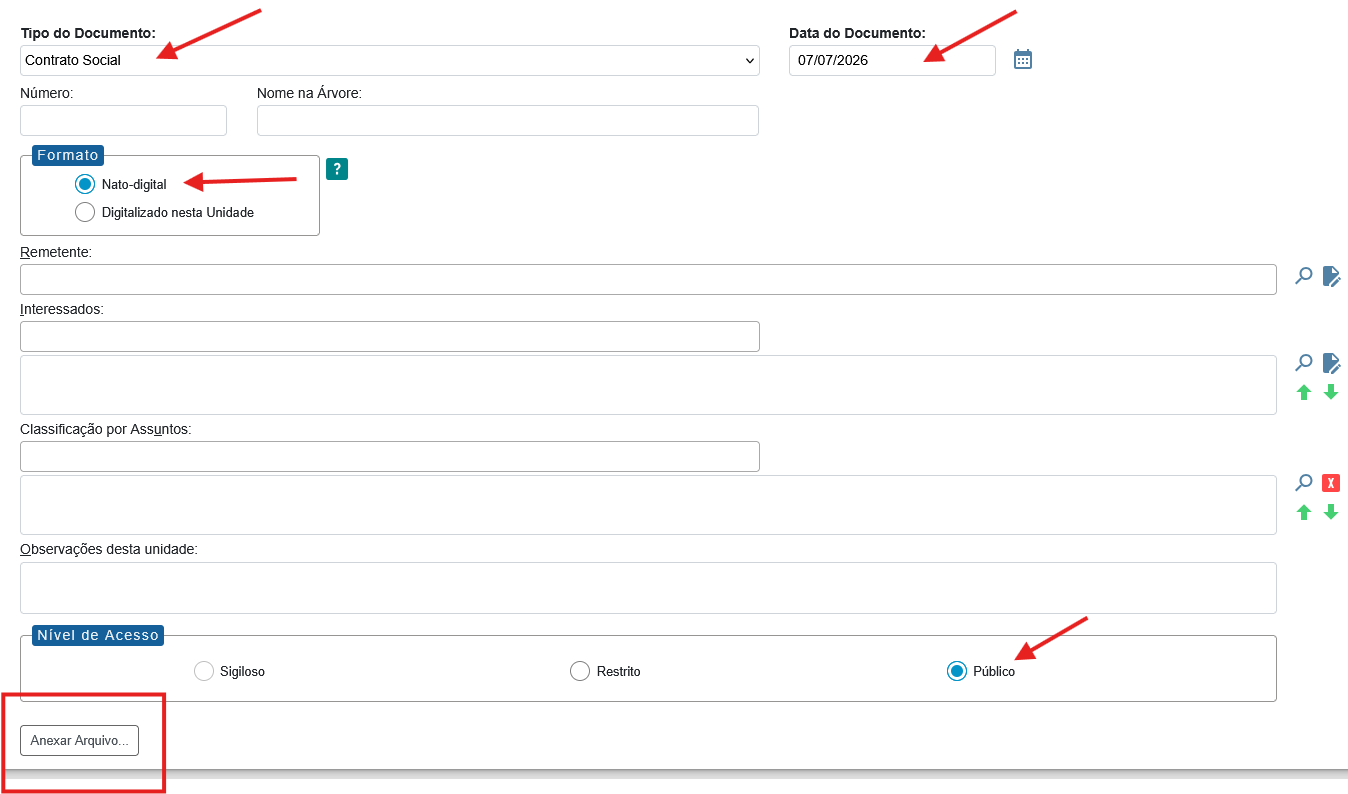


OBS: caso seja enviada a Certidão de Inteiro Teor (JUCESP), efetuar a verificação da certificação digital da assinatura da JUCESP no VALIDAR; Caso seja enviada a certidão de cartório, deve ser possível a verificação de seu conteúdo integral no site do CDTSP, ou equivalente cartorário; Caso não seja possível a validação da JUCESP/cartório, a certidão apresentada também deverá conter certificação digital da empresa/sócio adm.


• Comprovante de vínculo:


Verificar os documentos necessários de acordo com o tipo de vínculo do profissional:

- Quando o responsável técnico é sócio da empresa, não é necessário apresentar nenhum outro comprovante de vínculo além do contrato social.

- Em caso de Contrato de Prestação de Serviços (CPS), analisar:


- Em caso de Carteira de Trabalho e Previdência Social (CTPS), analisar:


- Para empresas públicas: apresentar portaria de nomeação;
- Para empresas do tipo S.A. (sociedades anônimas): apresentar termo de posse;
Em ambos os casos, não é necessário verificar o piso salarial.

Outros tipos de vínculo como: por procuração, ou por nomeação simples no contrato social, não são aceitos.


• RRT (Registro de responsabilidade técnica):


Verificar os seguintes preenchimentos:


• Cartão CNPJ:


2- Quando a documentação apresentada estiver correta, prossiga com o processo de reativação do registro:


3 - Na página da empresa, clicar na guia "Histórico de registro". Na guia aberta, procurar o registro que está baixado/interrompido (deve estar com o campo "Data de fim" em branco) e clicar em "VER ITEM" do respectivo registro:


• Na nova página aberta, na aba "Detalhes do registro", clicar no botão "ALTERAR", onde serão abertos os campos para preenchimento. Preencher o campo "Data de fim" com UM DIA ANTES DA DATA DO DEFERIMENTO DA REATIVAÇÃO (no caso, um dia antes da alteração sendo realizada no momento). Após o preenchimento, clicar novamente no botão "ALTERAR" para salvar as alterações. Não feche a página ao concluir o processo.


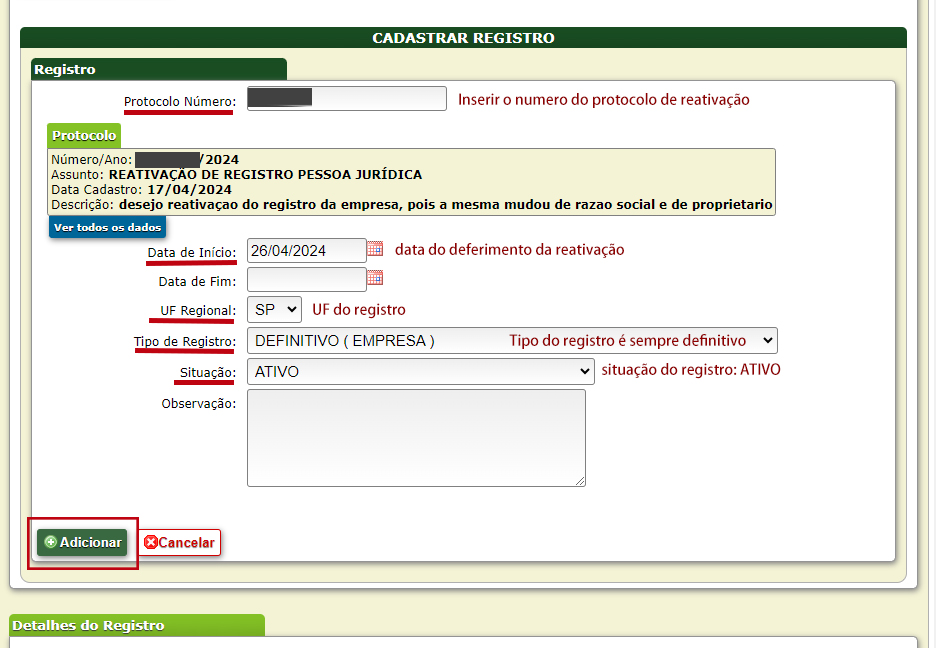
• Após o lançamento da data de fim da baixa/interrupção do registro, é necessário criar um novo registro ativo para a empresa. Ainda na mesma página, clicar no botão "+Registro". Irá abrir uma guia na página para inserção dos dados do registro, efetue o preenchimento dos dados conforme a imagem abaixo, e após o preenchimento clique no botão "+ADICIONAR":


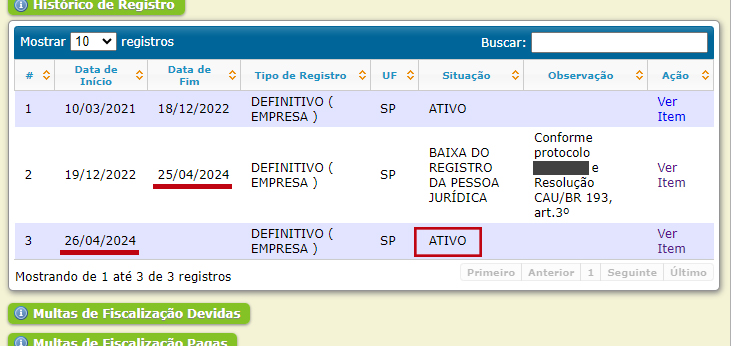
• Após a criação do novo registro, volte para a página do registro da empresa e, na guia "Histórico de Registro", confira se o registro ativo está devidamente lançado:


4 - Após a criação do registro ativo, é necessário lançar a responsabilidade técnica pela empresa.


• Na página da empresa, clicar no menu "Histórico de Registro", e na linha de registro ATIVO mais recente, clicar no link "Ver item":


• A página de registro abrirá em uma nova guia. Na nova página aberta, clicar no botão "Novo Responsável Técnico" na guia "Detalhes do Registro":


• Ao clicar no botão, a guia se expandirá conforme a imagem abaixo:

Prencher os seguintes dados conforme a imagem acima:
• Responsável técnico: número do CAU do profissional (incluir a letra A no preenchimento);
• Número do RRT;
• Tipo da responsabilidade (SEMPRE DEIXAR COMO RESPONSÁVEL TÉCNICO);
• Data de início da resp: data de início que consta no RRT;
• Data final da resp: data da previsão de término do RRT;
• Observação: informar o tipo de vínculo e a carga horária (ex: prestador de serviços - 10 h/sem).
Ao preencher os dados, clicar no botão "Cadastrar".
• Ao concluir o cadastro, consultar o menu "Responsabilidades Técnicas" na página da empresa, para confirmar se o profissional foi incluído com sucesso.


5 - Após a regularização da responsabilidade técnica, é necessário atualizar os dados da empresa (informações do contrato social, endereço, CNAEs e quadro societário) na página de seu registro:


• Abra a alteração contratual em uma nova janela, e abra também o cartão CNPJ da empresa (consultando no site da Receita Federal), em uma nova guia na nova janela.

• Para efetuar as alterações de registro, clique no botão "ALTERAR" na página da empresa


• Os seguintes campos devem ser conferidos e atualizados, caso verifique que houve alteração desses dados:

- Na guia "Detalhes da empresa":

Os campos "Razão Social" e "Nome Fantasia" devem estar de acordo com o definido no contrato social e no cartão CNPJ. O restante das informações deve ser coletada diretamente do contrato social apresentado.


- Na guia "Detalhe Endereço":

Ao preencher o CEP, o SICCAU preenche automaticamente o tipo de logradouro e logradouro, bairro e cidade, mas o restante dos campos não!!! portanto, efetue também as alterações necessárias nos campos "número" e "complemento"


- Na guia "Atividade (CNAE)":

Somente os CNAEs referentes às atividades de arquitetura devem ser preenchidos (consultar os CNAES de arquitetura no link https://n-tech4b.github.io/despachos-pj/consulta_cnae).

• Caso algum dos CNAEs já cadastrados não faça mais parte do CNPJ, clicar em "VER ITEM", e em seguida "EXCLUIR".

• Para cadastrar novos CNAEs: clicar no botão "ATIVIDADE (CNAE)" na guia "Detalhes da Empresa":

Ao clicar no botão acima, o seguinte campo será ativado:

• Marque a opção "Escolher por Código", e clique em "ADICIONAR ATIVIDADE" para incluir o número dos CNAEs novos.
O código dos CNAEs deve ser lançado no seguinte padrão: XXXX-X/XX ou o SICCAU não reconhecerá o código.
Cadastre todos os novos CNAEs de uma vez, e após informar todos, clique no botão "ADICIONAR".


- Na guia "Sócio":

• Verificar se os sócios que aparecem são os mesmos que constam no contrato social. Caso algum dos sócios cadastrados não faça mais parte do registro da empresa, anote o nome do sócio e o CNPJ da empresa e informe para o Rodrigo para que ele faça a desativação.

• Para cadastrar novos sócios: clicar no botão "SÓCIO" na guia "Detalhes da Empresa":

Ao clicar no botão acima, o seguinte campo será ativado:

Marque qual o tipo de sócio será incluído, e em seguida informe o "número de identificação" do sócio (se for profissional arquiteto, é o número de seu registro no CAU iniciado com a letra "A", caso seja terceiros, é o número de seu cadastro como "leigo")

• Para cadastrar sócio leigo: no menu superior do SICCAU, escolha a opção "Pessoa / Leigo / Pessoa Física ou Jurídica / Inserir"


Informe no formulário os seguintes campos:
- CPF:
- Nome:
- Sexo:
- Identidade:
- UF expedição:
- Nacionalidade:
- Endereço:

Ao finalizar, clique em "CADASTRAR" e o novo número de registro de leigo será gerado.


• Após informar o número do sócio, o SICCAU carregará as informações deste. Ao aparecer as informações, confirme o nome e os dados e clique na opção "INCLUIR INTERESSADO".

• Após, escolha a "FUNÇÃO": no menu há diversas opções - informe de acordo com o contrato social (se o sócio tiver poderes de administração, é "SÓCIO-ADMINISTRADOR", caso contrário é somente "SÓCIO").

• Após incluir todos os dados, clique em "CADASTRAR".

Após concluir todas as alterações, clique nas guias alteradas para verificar se as alterações foram salvas corretamente.


6 - Verifique se a anuidade proporcional fora devidamente gerada:


• Clique na guia "Anuidades Devidas" na página da empresa e verifique se aparece o valor proporcional aos meses do ano restantes a partir da data de reativação do registro.


7 - Lance o evento "DESBLOQUEIO MANUAL DE FUNCIONALIDADES" na página da empresa:


• Ainda na página da empresa, clique no botão "+EVENTO":


• Lance o evento "Desbloqueio Manual de Funcionalidades", lançando como data de início e fim o dia da conclusão da reativação, e no campo "observação", informar o número do protocolo de reativação de registro.


8 - Lance o evento "REATIVAÇÃO DE REGISTRO" na página da empresa:


• Ainda na página da empresa, clique novamente no botão "+EVENTO":


• Lance o evento "Reativação de Registro", lançando como data de início e fim o dia da conclusão da reativação, e no campo "observação", informar o número do protocolo de reativação de registro.


9 - Emita o despacho de "Conclusão de reativação de registro", que consta na página de despachos.


Caso o responsável técnico não seja sócio (seja prestador de serviço / CLT / etc), após a conclusão da reativação do registro e emissão do despacho de reativação para a empresa, é necessário comunicar o profissional de sua inclusão como responsável técnico.

Para tanto, vá até o perfil do profissional, e clique no botão "+Protocolo". Será gerado um protocolo, que deverá ser preenchido com os seguintes dados:
- grupo de assunto: INFORMAÇÃO
- assunto: COMUNICADO
- origem e destino "DEPJ"
- descrição: "Inclusão de responsabilidade técnica pela empresa XXXXX"
- vincular o protocolo de reativação de registro de empresa ao protocolo gerado.

Após criado o protocolo, deverá ser emitido o despacho de inclusão de RT:
- clique no botão "+Despacho ao requerente"
- emita o despacho de "Inclusão de responsável técnico (profissional)"

Após emitido o despacho, arquive este protocolo.


Após emitir os despachos e concluir os processos, arquive o protocolo de reativação.

Cancelamento de CRQPJ

(assunto: cancelamento de CRQPJ)

Em breve.


Visto prévio

(solicitação por e-mail)

Em breve.


Visto prévio digital

(solicitação por e-mail)

Em breve.


Solicitação de desconto

(assunto: solicitação de 90% de desconto na anuidade)

Em breve.